
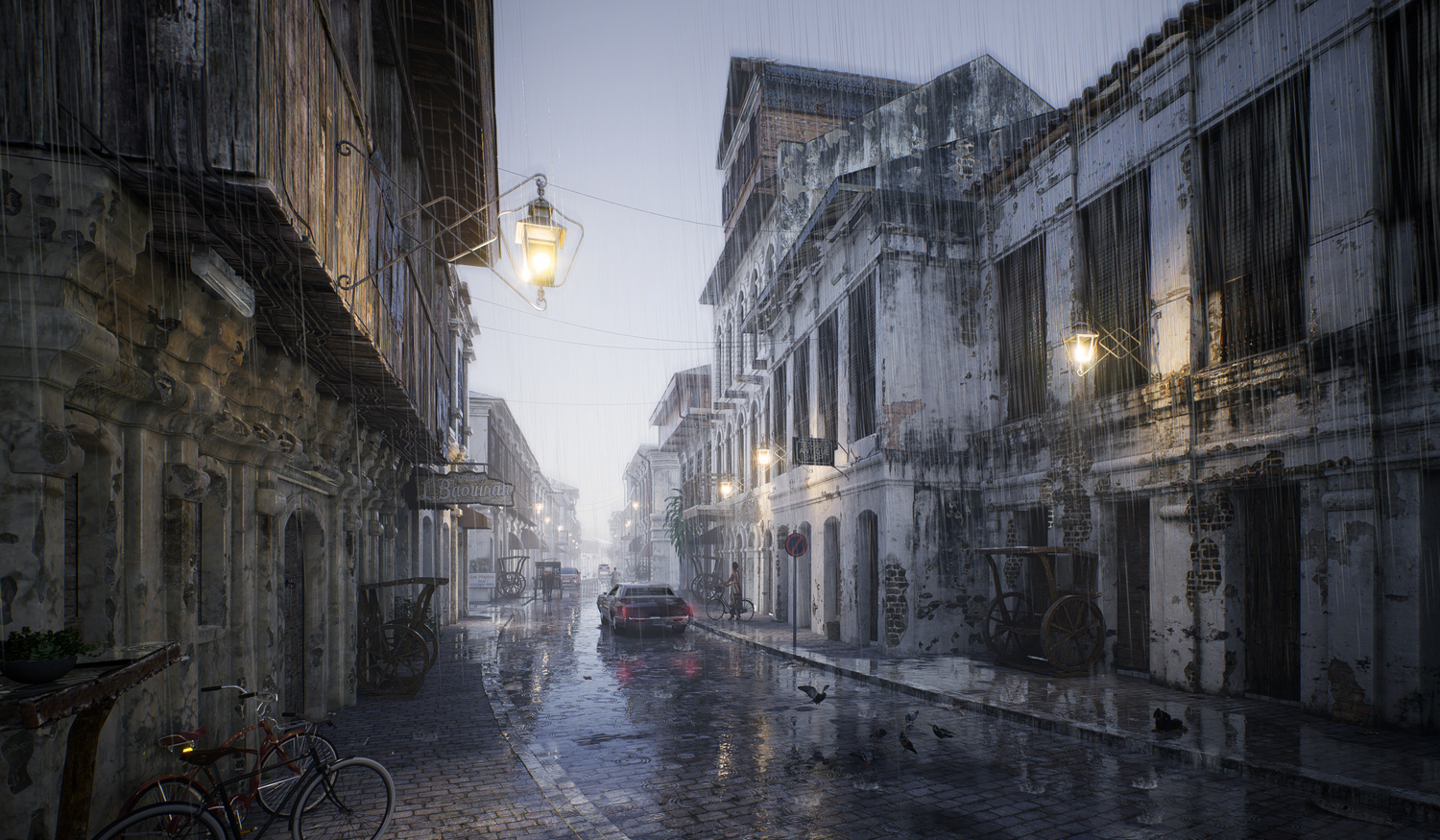
¿Quieres dar vida a tus escenas al aire libre? Dominar los efectos de lluvia realistas en D5 Render puede elevar la calidad de tus imágenes de «buenas» a verdaderamente cinematográficas. Aunque muchos usuarios se conforman con un simple botón para activar o desactivar la lluvia, los fondos de lluvia verdaderamente envolventes requieren una técnica deliberada: no se trata solo de gotas, sino de crear una atmósfera.
La diferencia entre la “lluvia de cuchillos” artificial y la precipitación creíble se reduce a cuatro elementos clave:
- Control de Partículas de Precisión – Ajusta la fuerza y la densidad de los fondos de lluvia para una variación natural
- Iluminación ambiental – Cómo la luz ambiental y artificial interactúan con la lluvia que cae
- Humedad superficial estratégica – Charcos, texturas húmedas y difusión de la humedad
- Efectos de Viento Dinámico – Direcciones, turbulencias y ajustes de gravedad
En este tutorial, analizaremos el flujo de trabajo profesional para crear fondos con lluvia que no solo parezcan reales, sino que den la sensación de serlo. Tanto si estás renderizando espacios arquitectónicos, entornos de videojuegos o escenas cinematográficas, estas técnicas transformarán la forma en que tus fondos con lluvia en los proyectos de D5 transmiten el clima y el ambiente.

1. Importancia de los efectos de lluvia realistas en la visualización exterior
Cuando se trata de visualizaciones de exteriores, agregar fondos realistas de lluvia puede llevar realmente tu proyecto al siguiente nivel. La lluvia no solo hace que una escena se vea más dinámica, sino que transforma por completo el ambiente y la atmósfera. Ya sea que estés trabajando en una calle urbana, una escena rural o un sendero en el bosque, la presencia de lluvia aporta una sensación de vida y realismo.
Con herramientas como D5 Render, conseguir fondos de lluvia realistas es más sencillo de lo que podrías imaginar. El motor de renderizado en tiempo real de D5 Render te permite ajustar rápidamente los parámetros meteorológicos, la iluminación y los reflejos, para que puedas crear escenas que parezcan auténticas. Una lluvia realista mejora la narrativa visual de tu proyecto, atrayendo a tu público y haciendo que tus diseños parezcan más reales. Tanto si estás diseñando un aguacero espectacular como una llovizna ligera, los fondos de lluvia adecuados pueden marcar el tono y realzar toda tu escena al aire libre.
2. Introducción a D5 Render para proyectos al aire libre
Antes de añadir esos efectos de lluvia dramática, asegúrate de que tu escena esté perfectamente preparada. Aquí te explicamos cómo preparar tu escena de exterior para un realismo máximo:
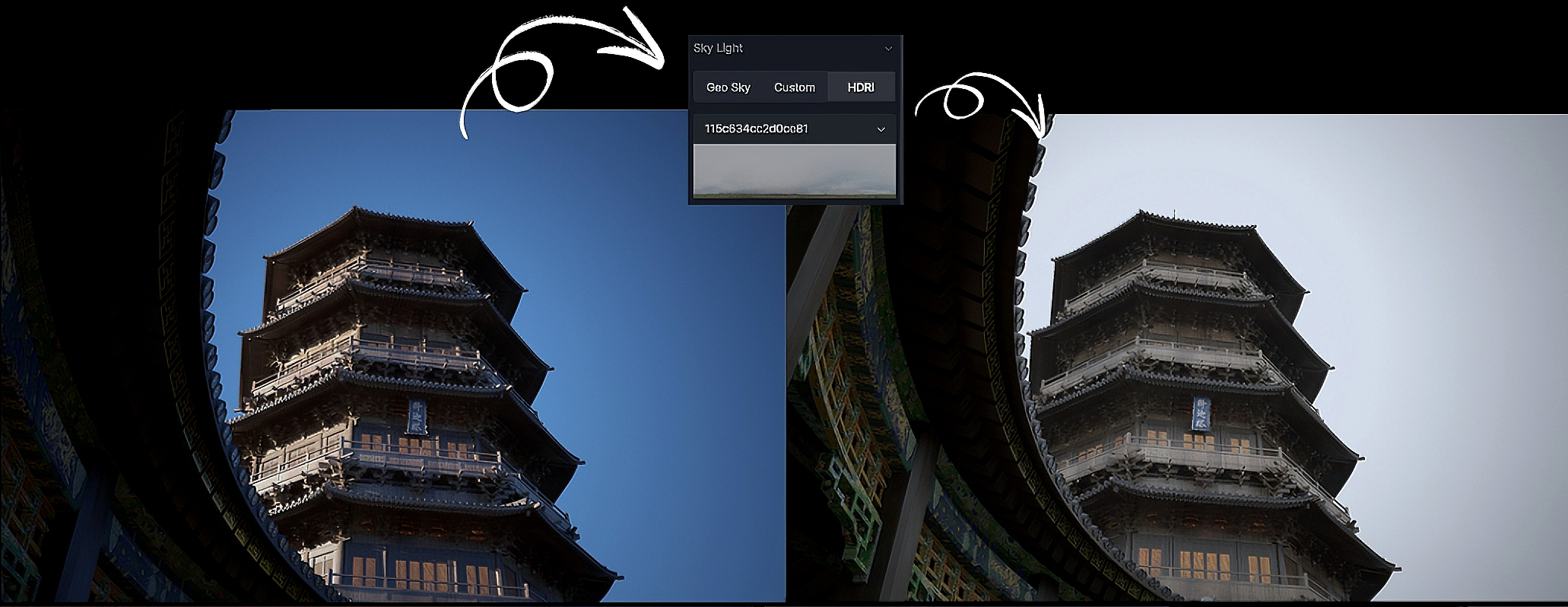
Primero, importa tu modelo 3D y toma el control de la configuración de tu entorno. ¡Aquí es donde comienza la magia! Juega con la hora del día y la configuración de las nubes; esto tendrá un impacto dramático en cómo se verán y se sentirán tus futuros fondos de lluvia.
Ahora hablemos de la iluminación (porque marca la diferencia). Crea ese ambiente íntimo y evocador ajustando la intensidad y los ángulos de la luz en D5. Piensa en una iluminación suave y difusa con tonos apagados, ¡de esas que te hacen coger instintivamente un paraguas!
¡Pero espera! Antes de activar la lluvia, no te olvides del toque final: los ajustes en los materiales. Esas carreteras y tejados deben parecer bien mojados para que el efecto resulte convincente. D5 facilita el ajuste de las texturas de las superficies para conseguir ese aspecto de recién mojado.
Iluminación natural para visualización arquitectónica con Geo&Sky;
Cómo usar material emisivo en D5 para una mejor iluminación
3. Pasos para lograr efectos de lluvia realistas
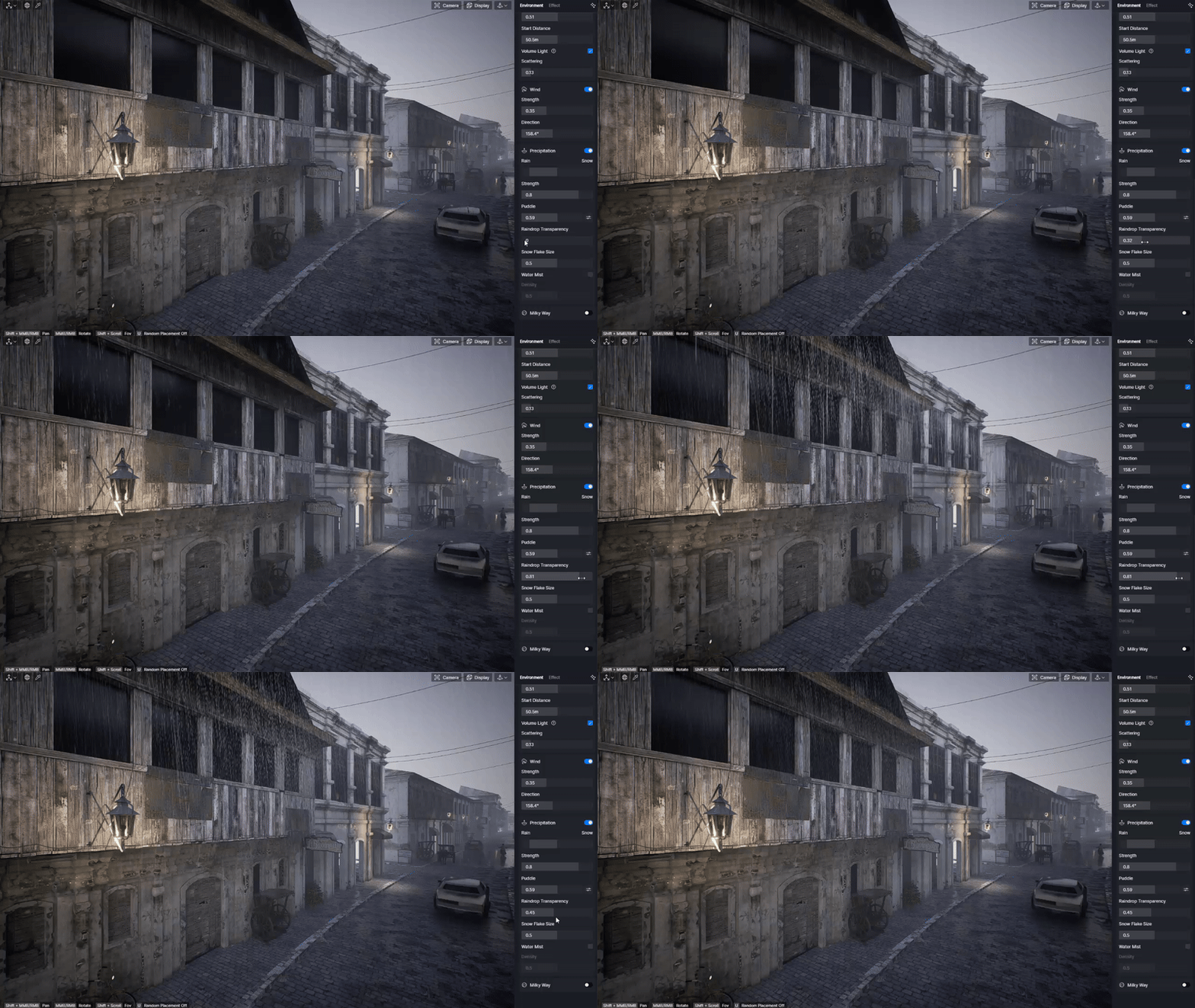
Para crear fondos con lluvia realistas en D5 Render, empieza por ir a la Medio ambiente sección en el panel derecho y desplazándose hacia abajo para habilitar Precipitación para efectos de lluvia instantánea.
Sin embargo, para conseguir un fondo de lluvia realmente convincente no basta con activar esta opción. Es necesario prestar atención a los detalles y realizar algunos ajustes clave para garantizar que la lluvia tenga un aspecto natural y no resulte exagerada. Para evitar el efecto de lluvia “aguda” que a menudo hace que las escenas parezcan poco realistas, sigue estos cuatro pasos al configurar los efectos de lluvia en D5 Render y transforma tu entorno en una escena más envolvente y creíble.
Paso 1: Ajusta la transparencia para una llovizna suave
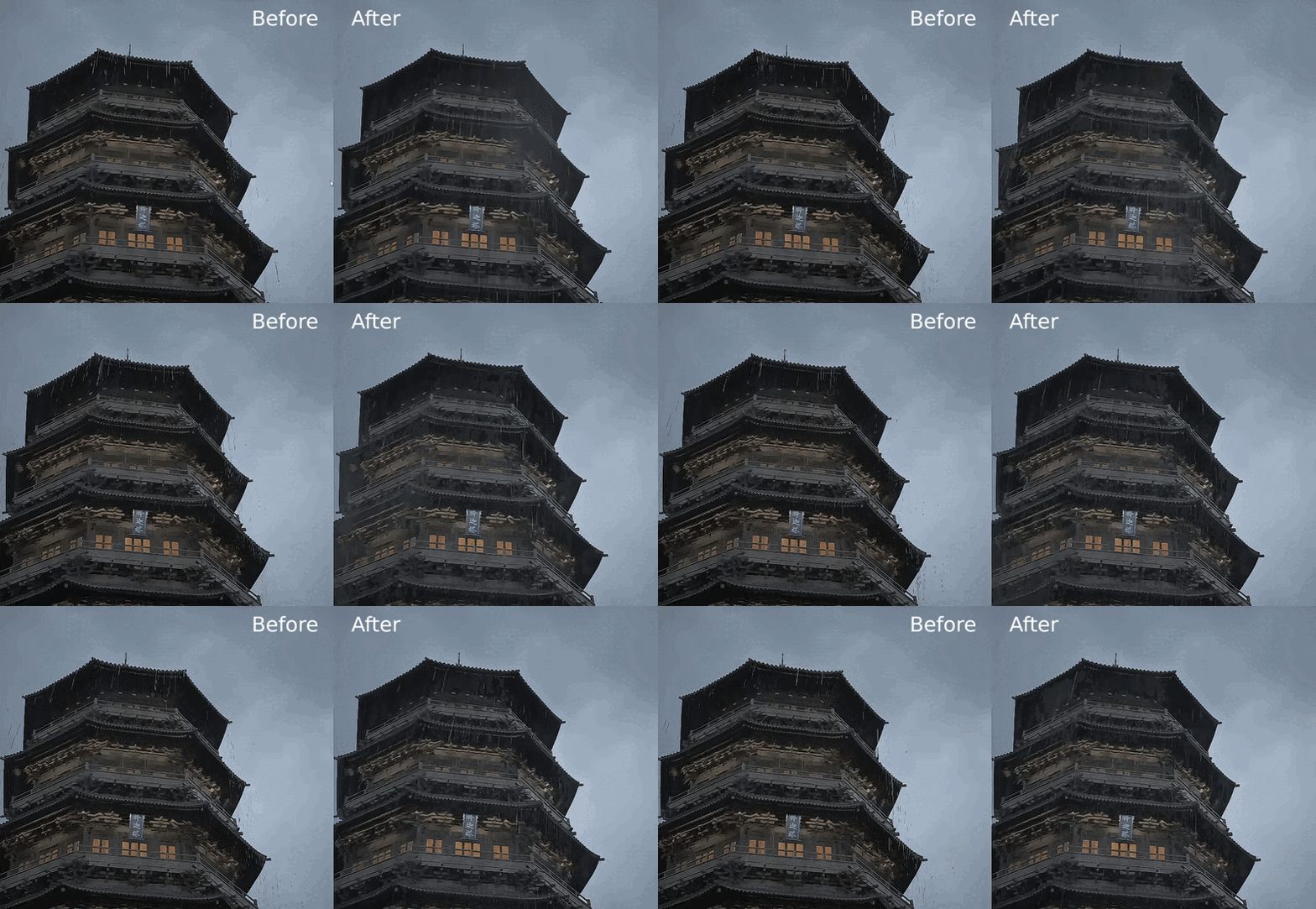
El primer paso es ajustar la transparencia de las partículas de lluvia. Para ello, establece la transparencia en torno a 0.5, puedes lograr un efecto suave y de llovizna que imita el aspecto de la lluvia ligera. Esta configuración hará que la lluvia sea más sutil y realista, en contraposición al aspecto duro y directo de la lluvia intensa. Cuando la lluvia es demasiado opaca, puede dar la apariencia de un aguacero “como un cuchillo”, lo que se siente poco natural. Encontrar el equilibrio adecuado de transparencia es crucial para capturar el aspecto suave y disperso de una lluvia ligera.
Paso 2: Ajusta la intensidad para controlar la fuerza de la lluvia
A continuación, debes controlar la intensidad de la lluvia. En D5 Render, es importante evitar que la lluvia sea demasiado intensa, ya que esto puede provocar rayas visibles o líneas de lluvia exageradas. Ajustar la intensidad ayuda a garantizar que la lluvia mantenga un flujo natural sin saturar la escena. Una intensidad moderada hará que la lluvia parezca suave y continua, añadiendo profundidad sin que el entorno parezca inundado. Esto es especialmente importante cuando se intenta evitar ese aspecto exagerado “en forma de cuchillo”, en el que la lluvia parece demasiado rígida o mecánica.
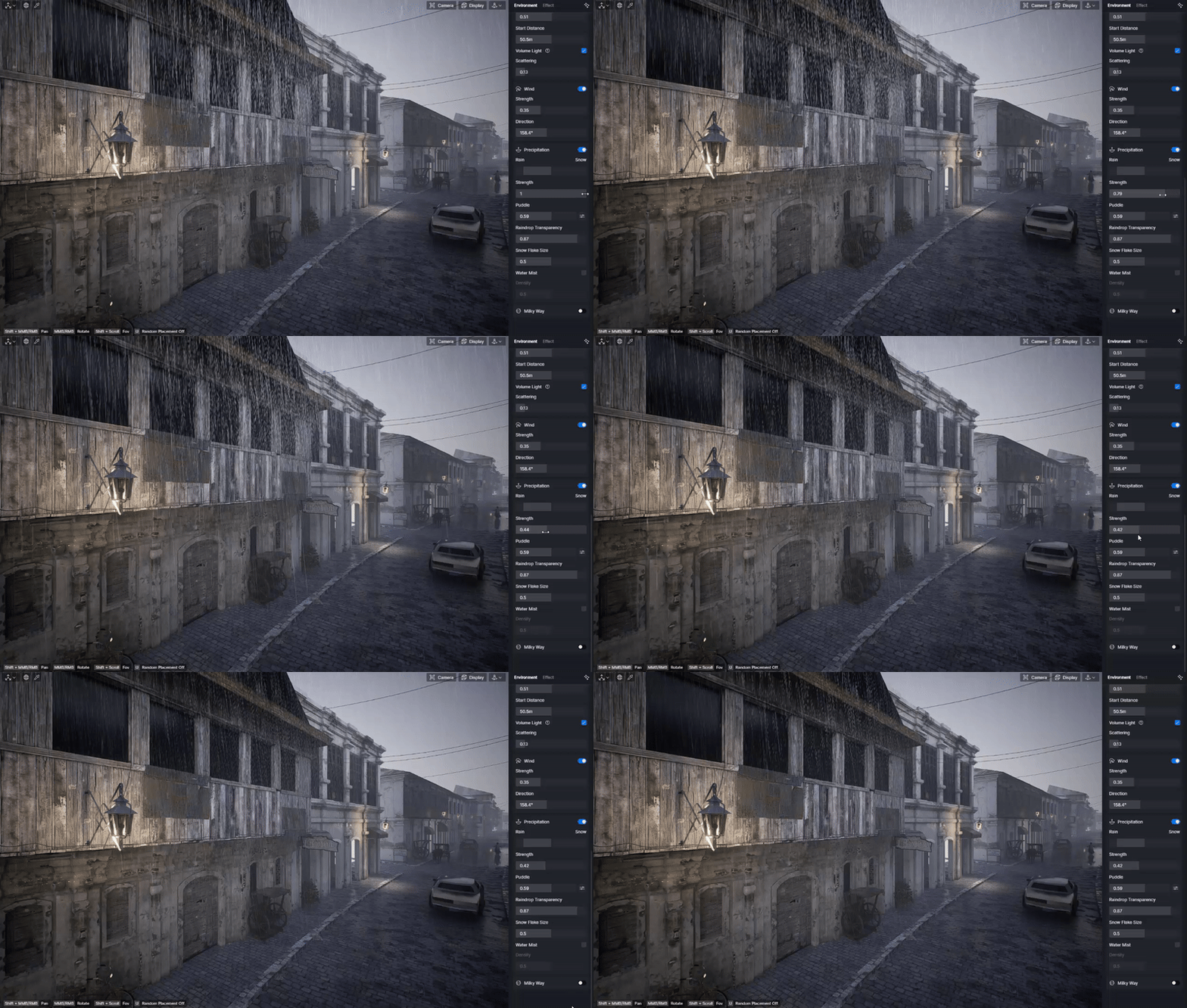
Paso 3: Añada nebulización de agua para un realismo extra
Para añadir un toque extra de realismo, activa el efecto de neblina de agua en D5 Render. Esta función simula la fina neblina que suele acompañar a la lluvia, especialmente en zonas con precipitaciones intensas o superficies encharcadas. Al aplicar un sutil efecto de neblina de agua, puedes mejorar la atmósfera general de tu escena. Esta neblina combina muy bien con la lluvia, creando un aspecto más envolvente y natural. Es perfecta para escenarios como carreteras mojadas, bosques con niebla o entornos urbanos donde la lluvia se funde a la perfección con el entorno.
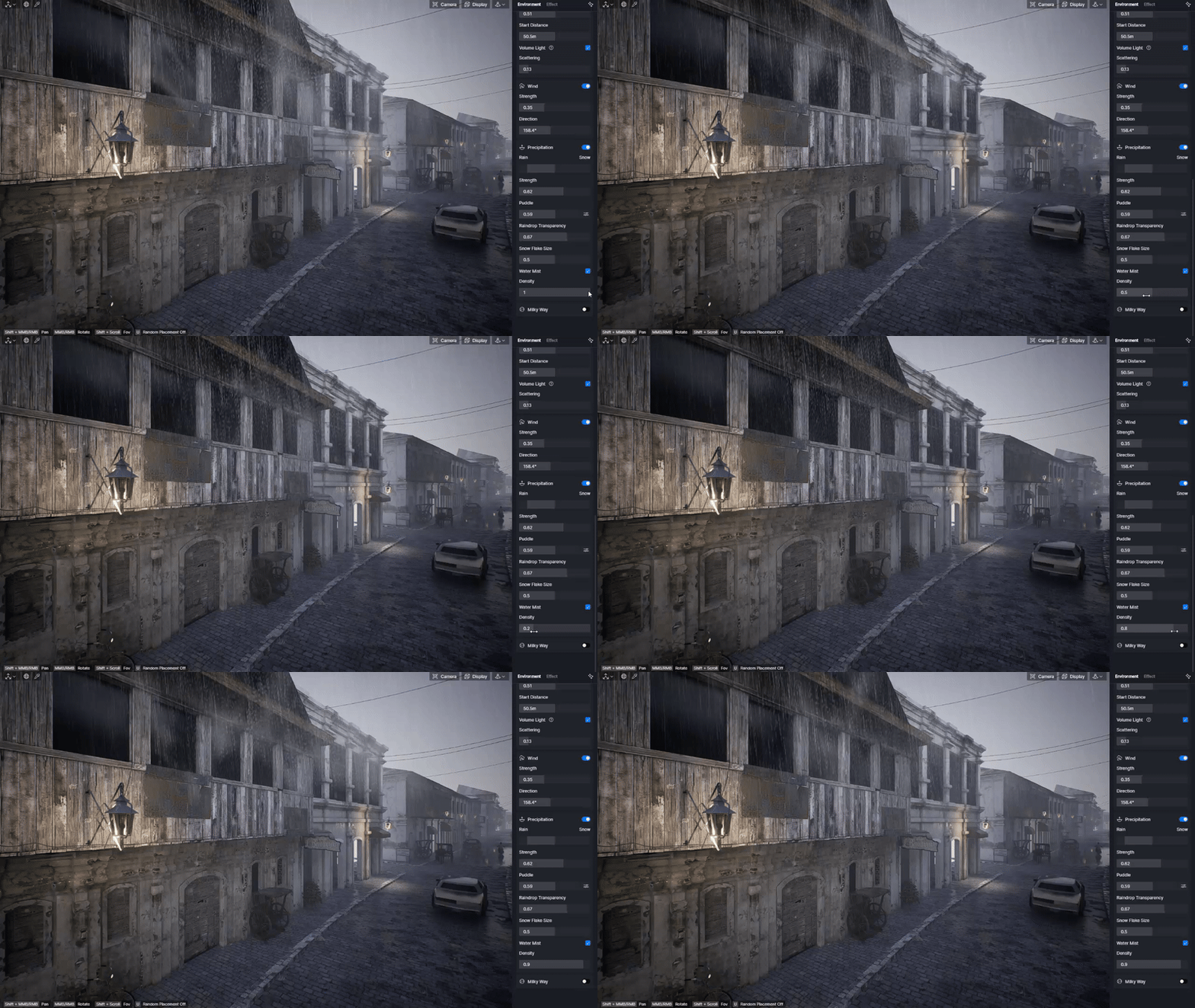
Paso 4: Incorporar efectos del viento para el movimiento
Finalmente, para crear aún más realismo, puedes añadir efectos de viento a tu lluvia. Ajustar la dirección e intensidad del viento te permite simular lluvia que no cae recta hacia abajo, sino que sopla de lado o se balancea ligeramente. Este movimiento añade una cualidad dinámica a la lluvia, haciéndola sentir más natural. Ya sea que estés trabajando en una calle urbana o en un paisaje remoto, los efectos de viento ayudarán a que la lluvia se sienta como si estuviera interactuando con el entorno. No tengas miedo de experimentar con los ajustes del viento para lograr el efecto deseado, ya sea que quieras una brisa suave o una tormenta más fuerte.
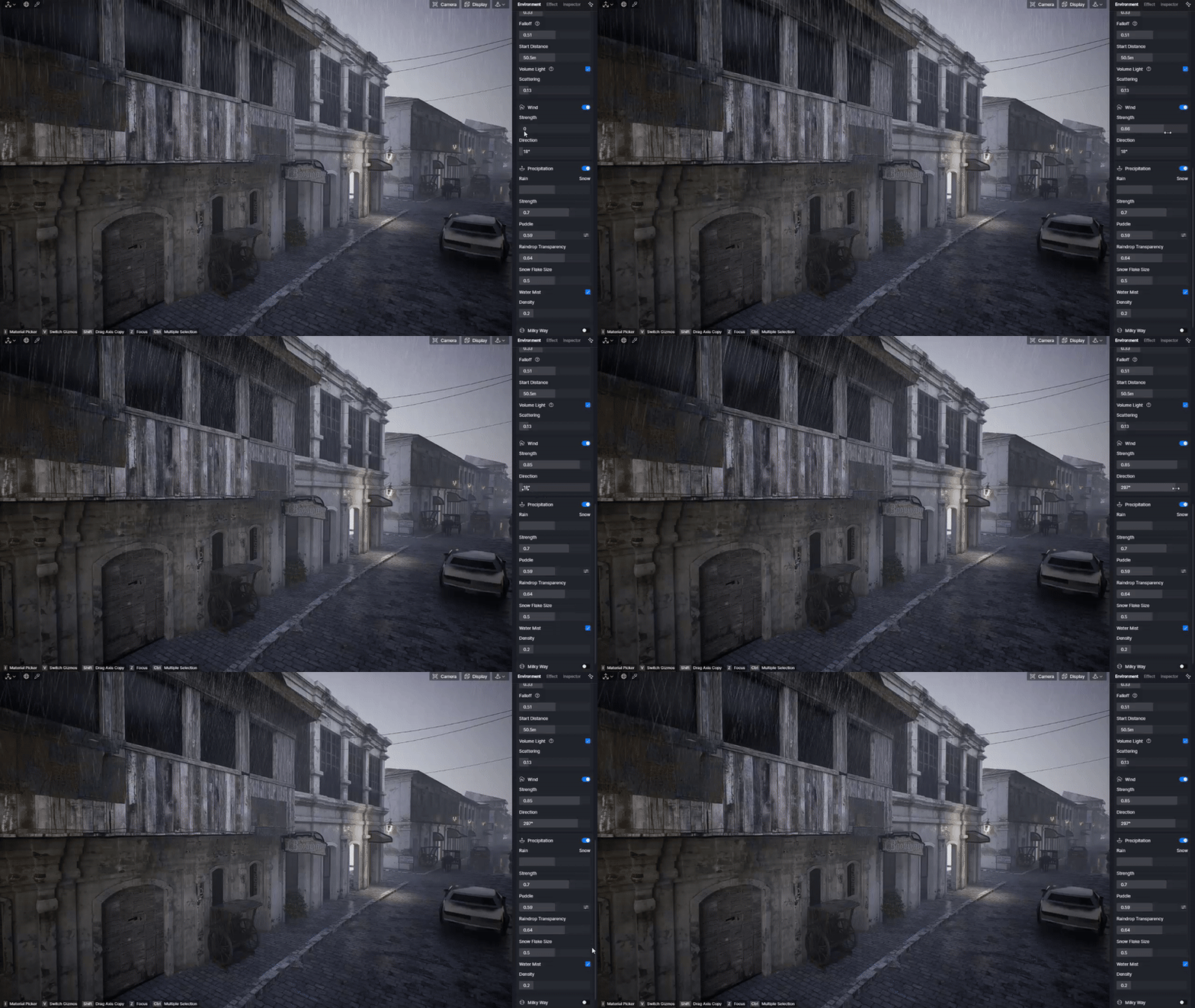
¡Descarga ya la escena completa! ¡Inténtalo!
4. Efectos de lluvia realistas: Lo que la mayoría de la gente se pierde
Al crear un fondo de lluvia, hay algunos puntos pequeños a tener en cuenta y evitar. Teniendo esto en mente, puede lograr un efecto visual impresionante y realista:
- Exceso de intensidad de lluvia: Cuando la intensidad es demasiado alta, la lluvia puede parecer poco natural y excesivamente dramática. Mantenla moderada para un efecto más realista que no domine la escena.
- Ignorando Ajustes de MaterialSi olvidas ajustar los materiales de tu escena para superficies mojadas, la lluvia no tendrá el impacto que debería. Asegúrate de ajustar las texturas de las carreteras, tejados y otros elementos para que reflejen las condiciones de humedad.
- Ignorando los efectos del vientoLa lluvia estática puede parecer falsa. Sin efectos de viento, la lluvia cae recta y no interactúa con la escena. Añade un poco de viento para crear movimiento y hacer que la lluvia se sienta más dinámica.
Estos detalles pequeños pero cruciales son tus armas secretas para crear escenas de lluvia tan reales que casi puedes sentir las gotas.
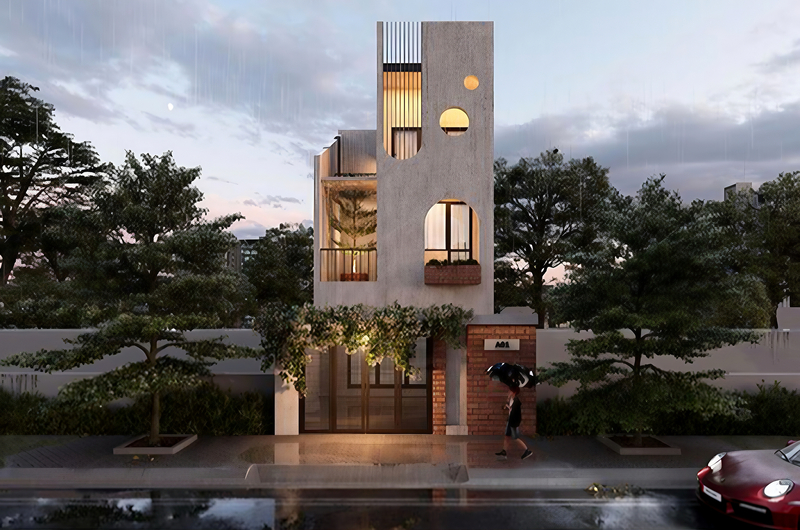
5. Conclusión: Dando vida a tus fondos de lluvia
Crear fondos de lluvia realistas en D5 Render es mucho más que simplemente activar un efecto de lluvia. Ajustando la transparencia y la intensidad, añadiendo niebla y incorporando efectos de viento, podrás transformar tus escenas al aire libre en entornos dinámicos y envolventes. No te olvides de los pequeños detalles: ajustar correctamente los materiales y añadir movimiento a la lluvia puede marcar la diferencia. ¡Ahora te toca a ti! Experimenta con estos consejos y da vida a tus proyectos al aire libre con la atmósfera lluviosa perfecta.
Continúe leyendo: Más consejos para ajustar la atmósfera de su escena
Cómo añadir niebla realista a los renderizados de arquitectura con D5 Render
4 Mejores Consejos de Iluminación Ambiental Realista para Arquitectura
Mejores prácticas de iluminación interior para SketchUp
Cómo usar material emisivo en D5 para una mejor iluminación de tus renders >
Cómo usar los ajustes preestablecidos de entorno curados de D5 Studio >
¿Qué es un agente de IA? ¿Cómo D5 2.11 automatiza el diseño paisajístico?
Preguntas frecuentes sobre cómo optimizar los fondos de lluvia en D5 Render
1. ¿Por qué la lluvia no parece realista en D5 Render?
Para pulir tu efecto de lluvia, baja la transparencia a alrededor de 0.5 y reduce la intensidad, esto evita que parezca un aguacero fuerte. Luego, aumenta la configuración del viento para darle a tu lluvia ese movimiento natural y a la deriva que vemos en las tormentas reales.
2. ¿Cómo creo una llovizna suave en lugar de una lluvia fuerte?
Para un efecto de lluvia suave y brumosa, reduce la intensidad y aumenta la transparencia. Luego, llévalo al siguiente nivel agregando capas sutiles de niebla, esto crea esa atmósfera de lluvia ultrarrealista donde casi puedes sentir la humedad en el aire.
3.¿Por qué mis superficies mojadas no reaccionan correctamente a la lluvia?
Para conseguir ese aspecto fresco después de la lluvia, ajusta la configuración de tus materiales aumentando la reflectividad (para esos brillos brillantes y húmedos) y disminuyendo la rugosidad (para suavizar las superficies) en carreteras y tejados, esto crea superficies perfectas listas para charcos que reaccionan de forma natural a tus efectos de lluvia.
4. ¿Cómo hago que la lluvia interactúe con el viento de forma realista?
Dirígete a los ajustes del Entorno y activa Efectos de viento para dar vida a tu lluvia. Juega con los deslizadores de ángulo e intensidad del viento: este simple ajuste transforma la lluvia rígida y de caída recta en aguaceros que caen de forma natural.
5. ¿Cómo puedo mejorar la niebla/bruma para complementar la lluvia?
Para lograr un mayor realismo al crear entornos lluviosos en D5 Render, activa la niebla volumétrica con un ajuste de baja densidad. Esta niebla sutil combina a la perfección con los efectos de precipitación, añadiendo profundidad atmosférica sin restar claridad a la escena. El truco está en encontrar el equilibrio adecuado: suficiente niebla para sugerir un aire cargado de humedad, pero no tanta como para que se pierdan los detalles que has diseñado con tanto esmero.
6. ¿Por qué mi escena se ve muy oscura con la lluvia activada?
Para una escena de lluvia equilibrada, aumenta la iluminación ambiental o ajusta la configuración de tu cielo HDRI para contrarrestar el efecto natural de oscurecimiento de la lluvia.


 English
 Español
 Français
 한국어
한국어 日本語
日本語