
Con la niebla, puedes traer atmósfera y una sensación de espacio/profundidad a tu visualización 3d. Durante décadas hemos visto a la gente añadir un efecto de niebla volumétrica realista a sus trabajos a través de Photoshop o After Effect, pero para archviz, no necesariamente necesitas ir a otro programa después de renderizar. D5 te permite generar niebla con un solo clic y verla fluir en el cielo como quieras. En este blog, aprende a usar Niebla en D5 llevar tus renders a otro nivel.
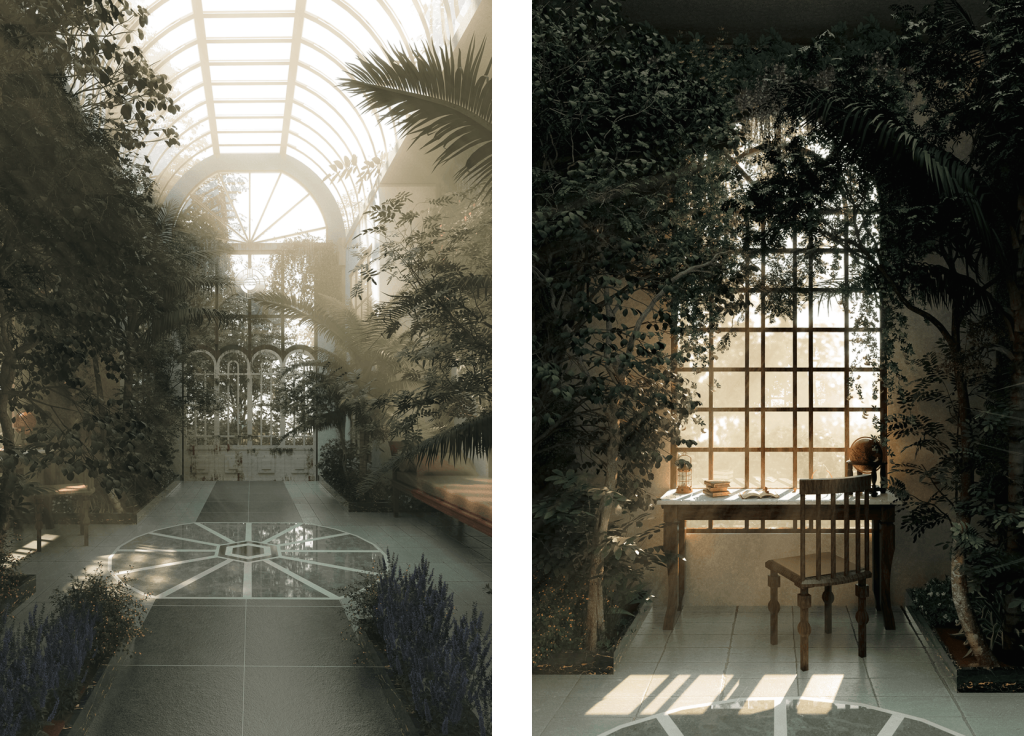
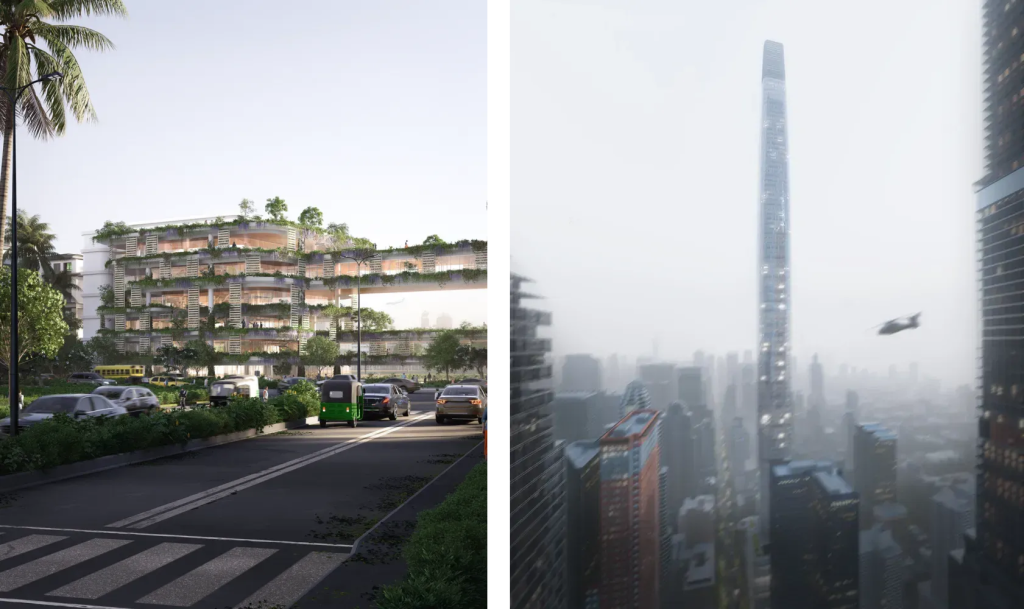
La niebla densa y espesa a veces puede añadir un solemne y misterioso Siente la vibra de toda la escena. Es especialmente útil cuando quieres hacer un edificio o rascacielos destacar en la imagen renderizada.
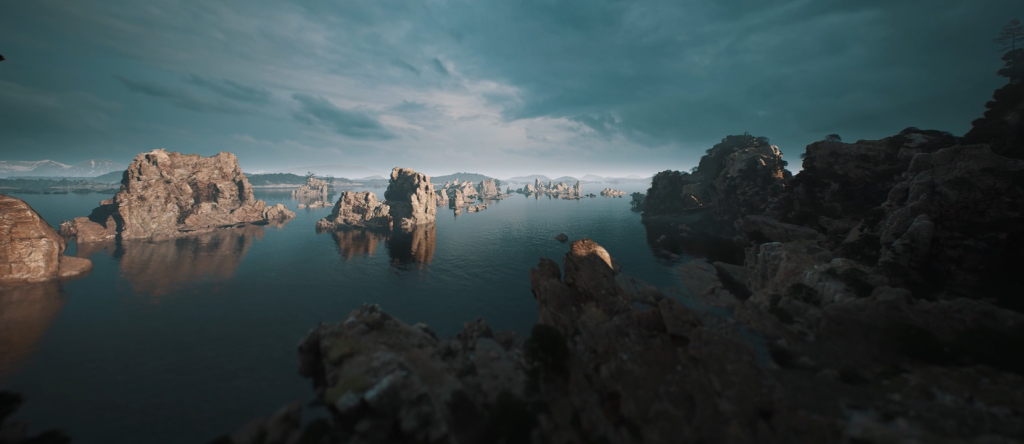
La niebla también juega un papel importante en los renders de archviz ambientados en un entorno natural. En este caso, un delgado, o incluso sutil Una capa de niebla puede agregar la cantidad adecuada de profundidad y contraste a tu escena. Puede ser difícil de reconocer a primera vista en algunas imágenes increíbles, pero todos sabemos que la niebla ha hecho su parte para crear una atmósfera fascinante allí.
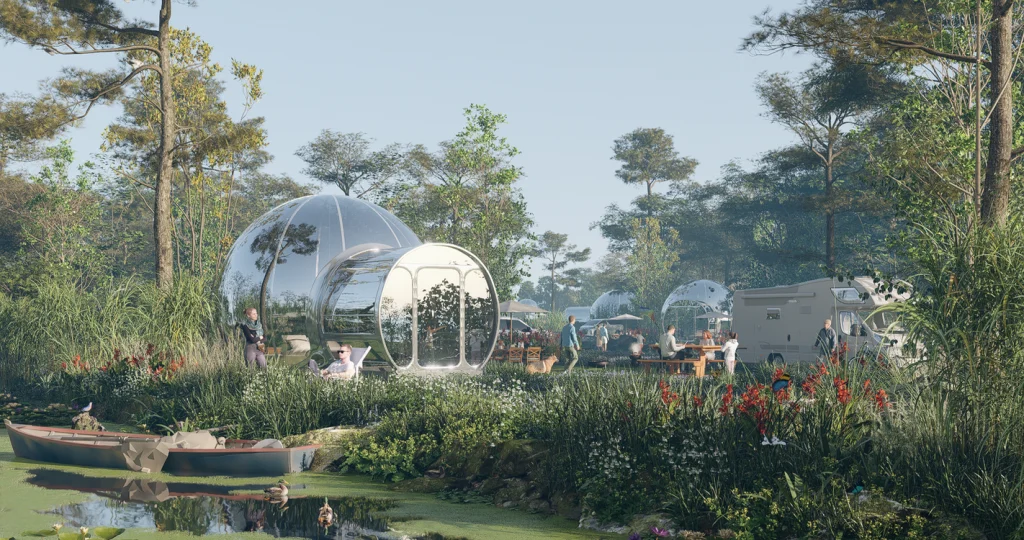
Algunos pueden asumir que la niebla es para escenas nubladas y lluviosas, pero ese no es el caso. Usada sabiamente, también ayuda en una escena brillante y soleada.
Hay tantas obras de arte geniales donde el efecto de niebla funciona bien con otros efectos climáticos: humo, nubes, lluvia y más. Descubre más por ti mismo con el avanzado Sistema de Clima (nube, niebla, viento, lluvia y nieve) en D5 Render.
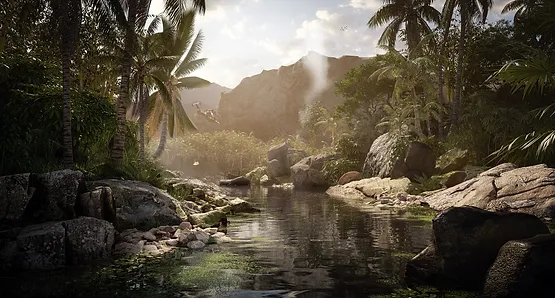
Cómo crear una niebla realista en D5
Ajustar el color y la intensidad de la niebla
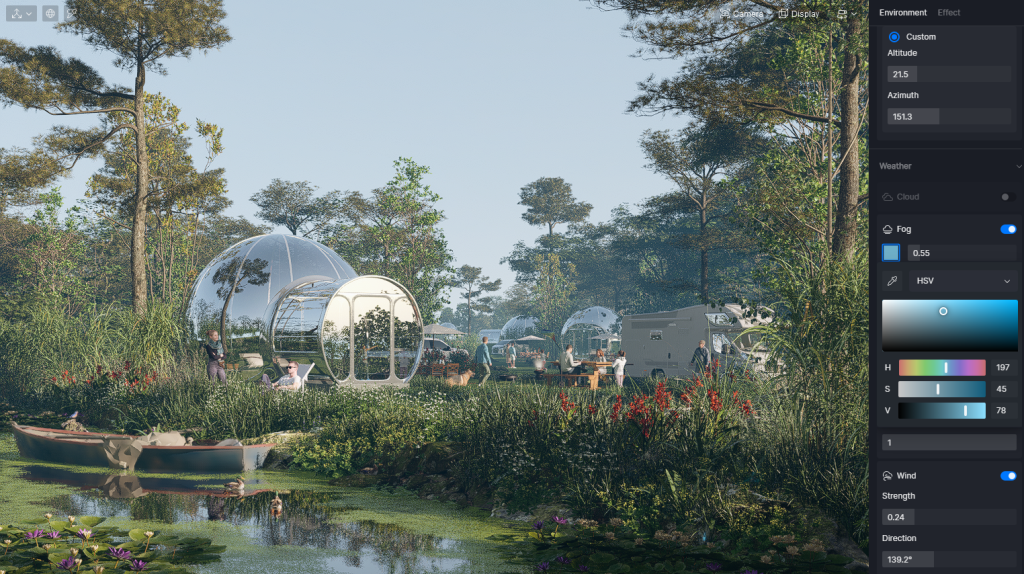
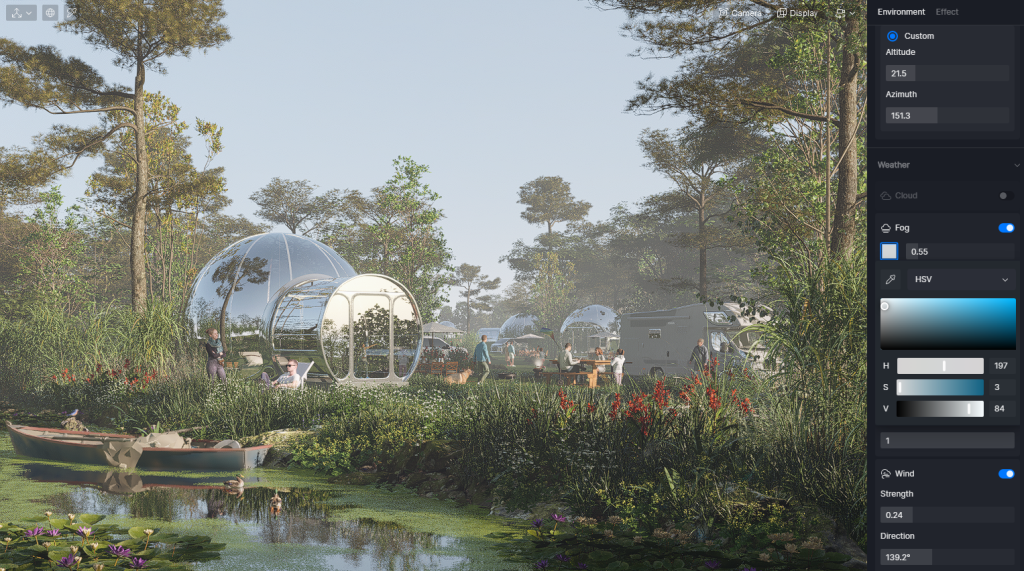
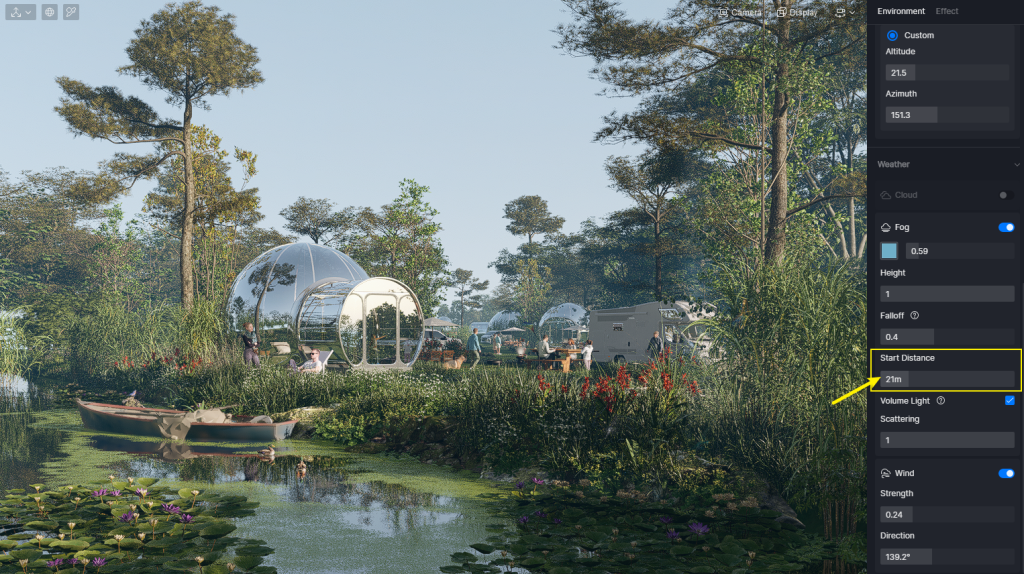
Ten en cuenta que la niebla no es puramente blanca o gris. Su color está influenciado por elementos circundantes como el cielo y los árboles. Así que no olvides establecer un color apropiado para la niebla para que encaje en el entorno. Por ejemplo, en esta escena, puedes ver que la niebla tiene un tinte azul claro. Si fuera blanca, la imagen se vería un poco pálida y rígida. Después de establecer el color, puedes ajustar su intensidad. Normalmente 0.6 estaría bien. Si deseas simular un clima de niebla notable, puedes mover el control deslizante hacia la derecha.
Añade elementos en primer plano
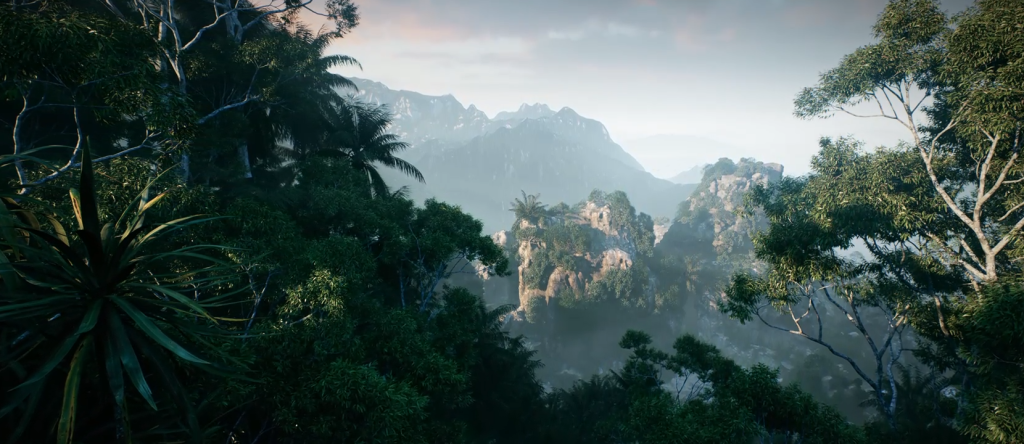
En esta renderización, aunque las plantas cercanas ocupan casi la mitad de la imagen, la primera impresión serán las montañas lejanas. En cuanto a la composición, puedes intentar añadir algo como plantas cerca de la cámara, y no te preocupes, la niebla seguirá destacando y llamando tu atención al fundirse con el fondo.
Ajusta la distancia de inicio de la niebla
Piensa en el mundo real en un día de niebla. Cuanto más cerca estés de los objetos, más clara será la vista. Esta situación es más evidente cuando la niebla es muy fina. En este caso, es mejor hacer que la niebla comience lejos de la cámara en el renderizado, especialmente cuando solo quieres mejorar la sensación de profundidad.
Usa la combinación de niebla y Luz Volumétrica
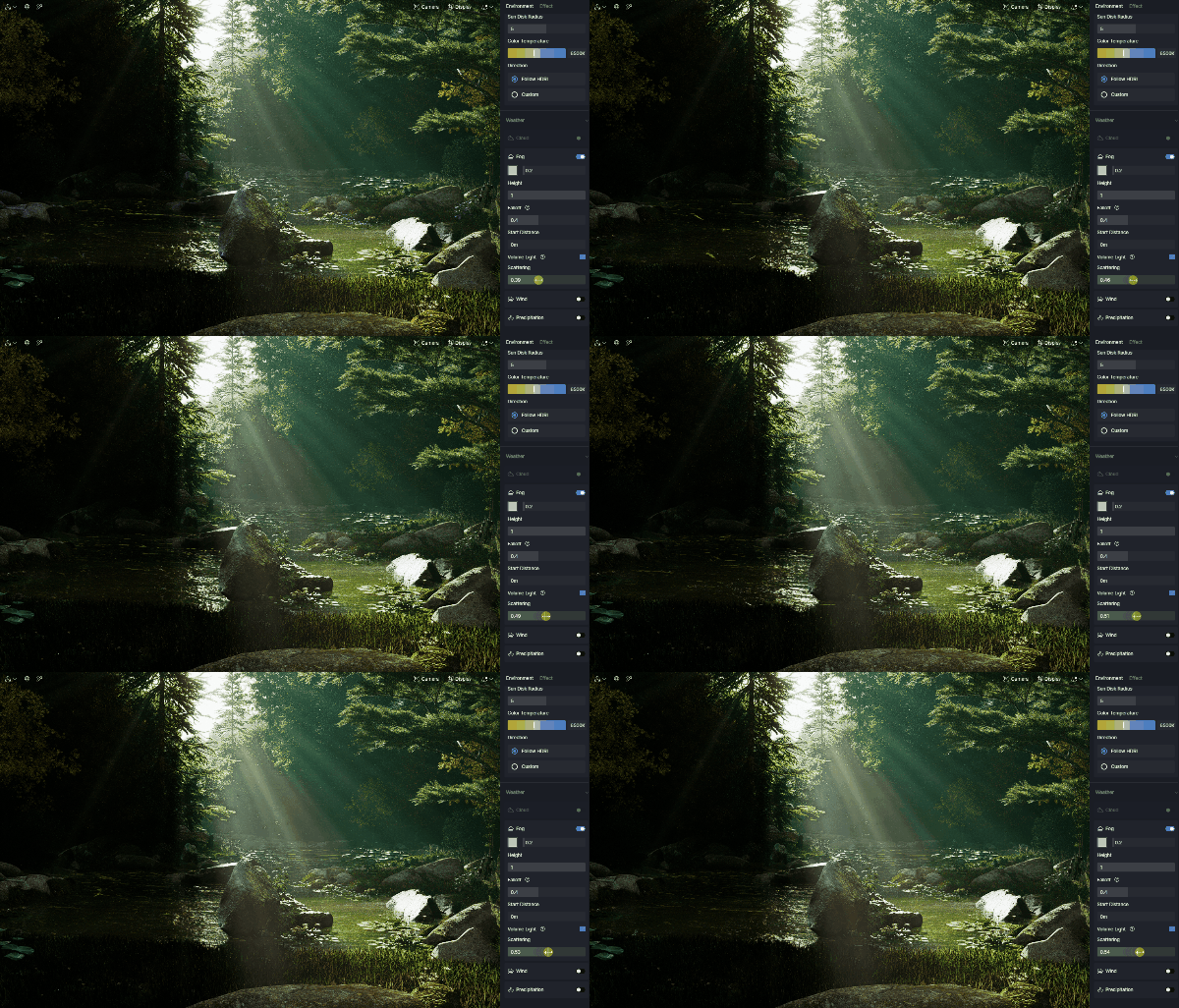
¿Qué es Luz Volumétrica?
Este efecto también se conoce como “Rayo Divino”, lo que significa que la trayectoria de la luz se vuelve visible cuando la luz es dispersada por partículas en el aire. A menudo ocurre cuando la luz atraviesa una grieta, como una ventana o los huecos entre las hojas. Debes estar familiarizado con el término “Efecto Tyndall”ampliamente utilizado en fotografía. Ahora puedes hacer uno fácilmente tú mismo en D5 Render.
Después de activar el botón “Volume Light”, la niebla aparecerá donde esté la luz. Puedes aumentar el valor de “Scatter” para hacerla más visible.
Añade un toque final con nubes
La niebla es una herramienta útil para crear visualizaciones realistas y atmosféricas. Las nubes también lo son. ¿Por qué no usarlas juntas para hacer la escena más vibrante?
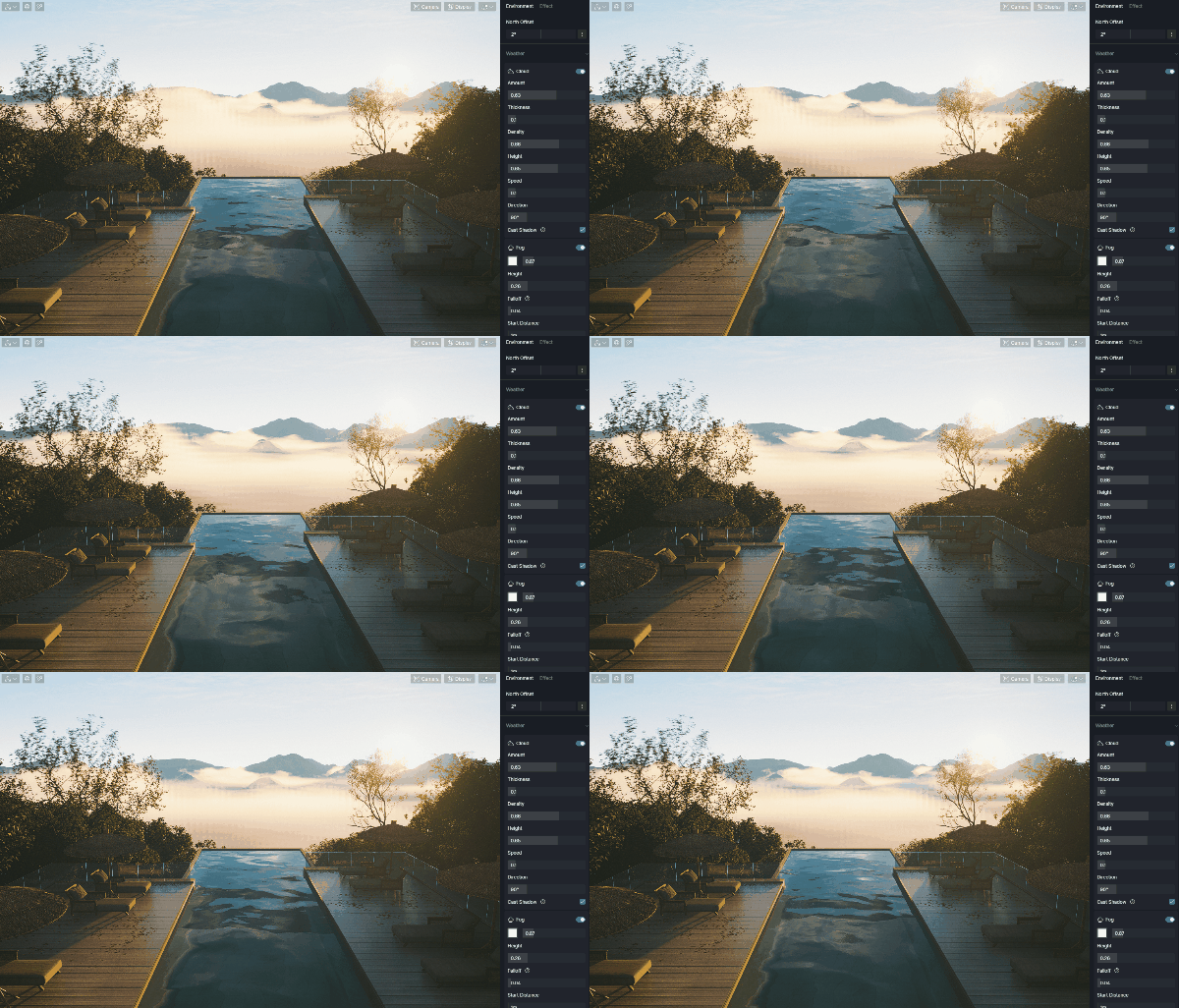
Tanto las nubes como el efecto de espuma son ajustables con varios parámetros, por lo que puedes hacerlos como quieras en diferentes escenas y tomas.
Niebla: Color, Intensidad, Altura, Atenuación, Distancia de Inicio, opción Luz Volumétrica Nube: Cantidad, Grosor, Densidad, Altura, Velocidad, Dirección, opción Sombra de lanzamiento
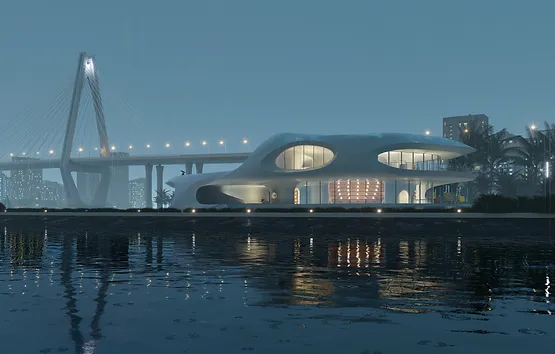
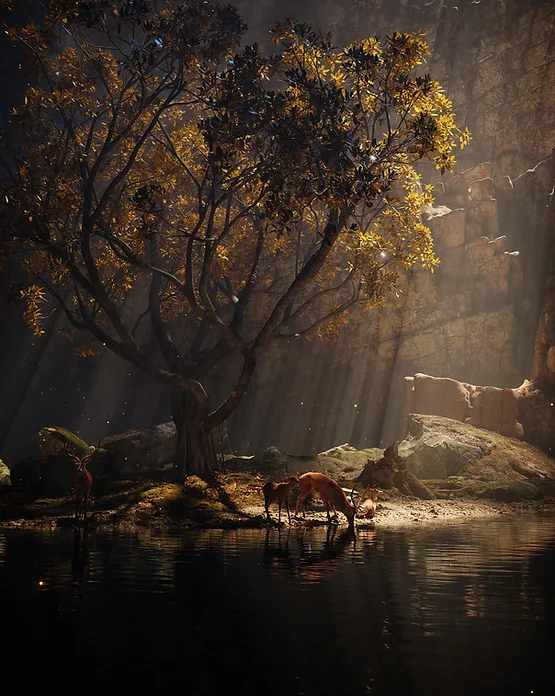
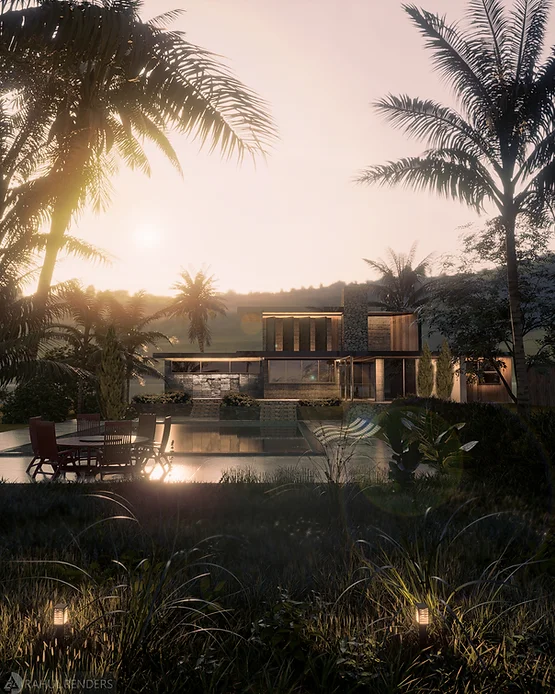
Puede descargar los archivos de la escena de demostración: Bosque de CHOpartical, Nubes por Showing Inspirationy Casa Bombilla de LIYOUFU de Scene Express en el foro D5 para que puedas explorar por ti mismo las maravillosas funciones de la niebla y las nubes.
¡Te invitamos a que compartas con nosotros tus trabajos de renderizado con efectos de niebla o nubes en D5 Render!


 English
 Español
 Français
 한국어
한국어 日本語
日本語