
En parlant des formes médiatiques actuelles, qu'est-ce qui vous vient à l'esprit ?
Vidéos courtes. C'est ma réponse.
En regardant autour de nous, on constate que les géants de la technologie investissent et font davantage de marketing sur les plateformes de vidéos courtes. Cela est dû au fait qu'aujourd'hui, les gens préfèrent les vidéos courtes qui peuvent transmettre des informations plus intéressantes en moins de temps.
Pour attirer un public plus large, il est temps pour les architectes d'intérieur et paysagistes de suivre la tendance. Heureusement, D5 Render a rendu la création d'animations simple et agréable. Dans cet article, vous apprendrez en détail comment réaliser des animations cinématiques avec D5 Render, depuis les préparatifs jusqu'à la création de l'ambiance et le rendu final.
Merci à Aung Kyaw qui a réalisé ce tutoriel.
Que devrions-nous savoir sur l'animation cinématographique ?
- Le contraste entre l'animation architecturale et l'animation cinématographique
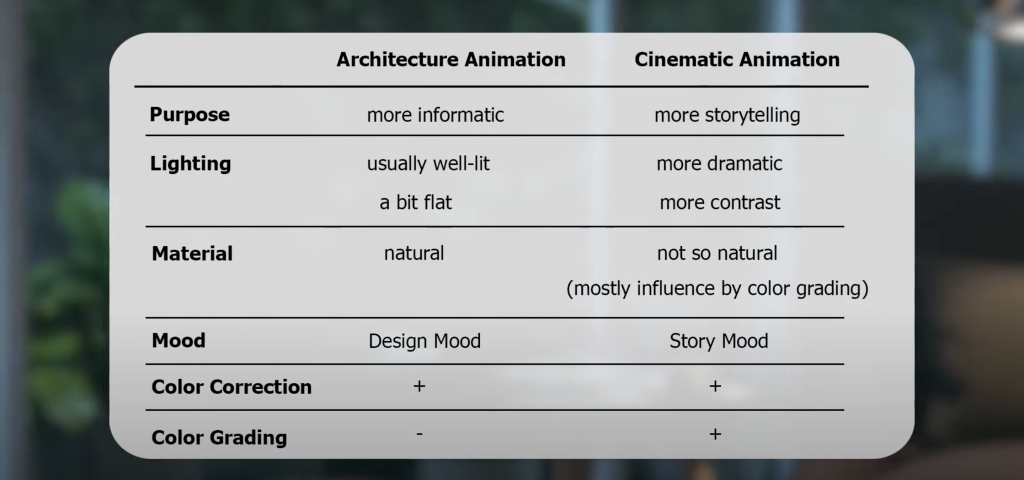
En un mot, imaginez que vous êtes celui qui est dans la scène. Concentrez-vous sur ce que vous ressentez, au lieu de ce à quoi ressemble la pièce. Puis créez l'atmosphère autour de vos sentiments.
- Les préparations nécessaires
Dans ce tutoriel, Aung voulait raconter l'histoire d'une personne Qui aime lire des livres un jour de pluie. Après avoir défini le thème, il commença à chercher des références et des inspirations pour avoir une idée générale de l'aspect que la scène devait prendre. Les couleurs, les plantes, les décorations... Tout fut mis sur un tableau d'inspiration. Maintenant, la scène devenait vivante dans son esprit.
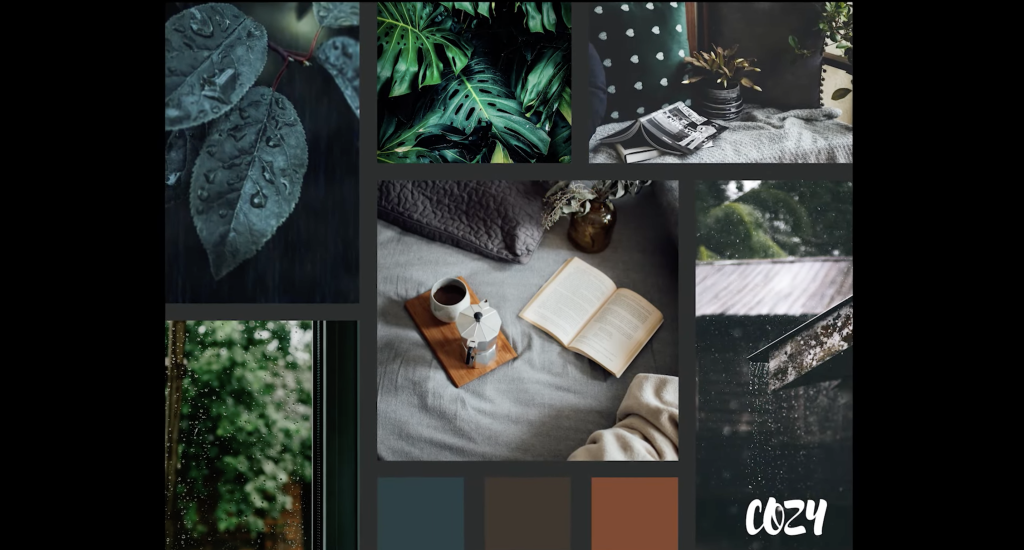
Comme nous l'avons déjà dit, l'ambiance passe avant tout pour les animations cinématographiques. Vous devez garder cela à l'esprit lors de la modélisation de la disposition de la pièce.
Comment créer l'ambiance dans D5 Render
1. Définir l'environnement
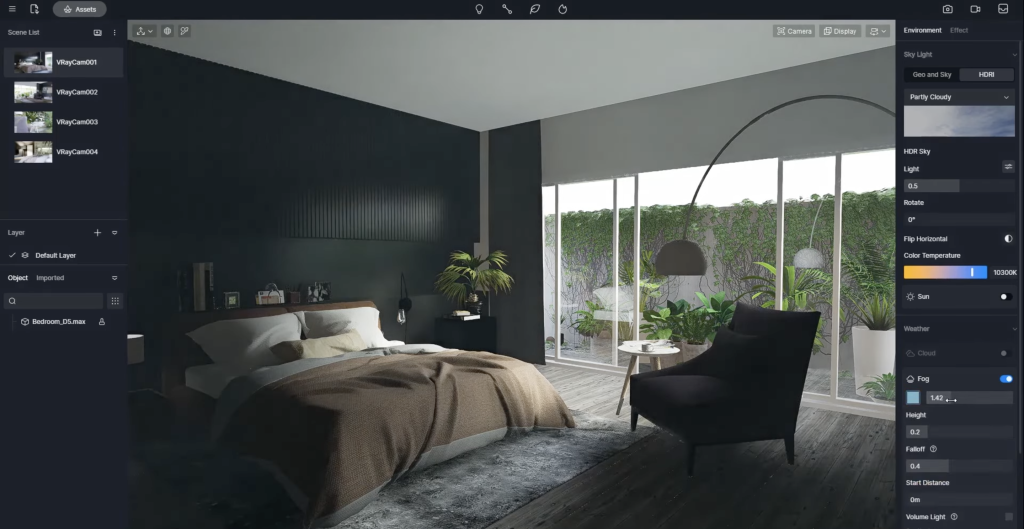
Ici, Aung a utilisé une HDRI “ Partly Cloudy ” avec une tonalité froide, ainsi qu'un brouillard teinté de bleu, rendant la pièce brumeuse et sombre par une journée pluvieuse.
Bonjour
2. Ajuster la mise en surbrillance et le contraste
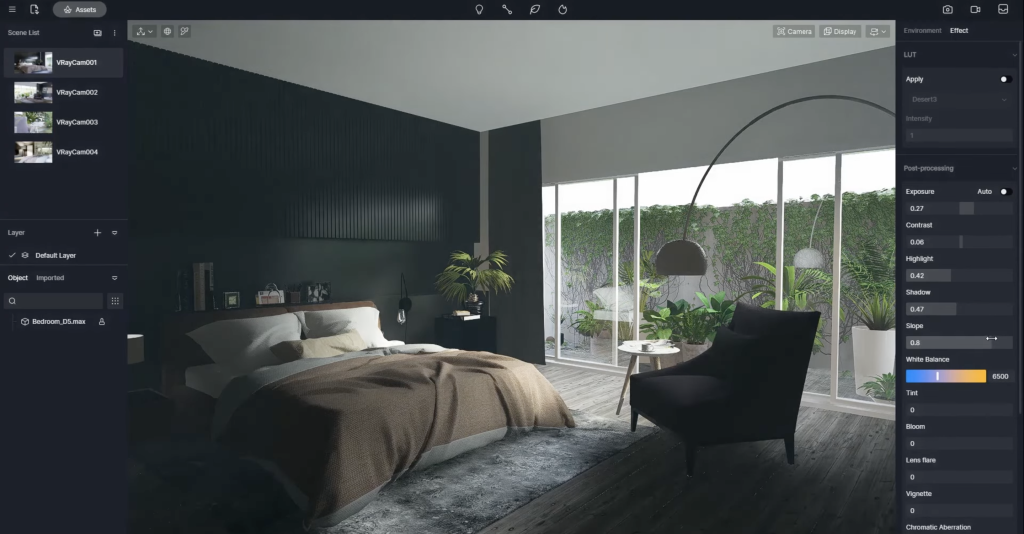
Cela signifie qu'il a effectué simultanément la correction des couleurs et l'étalonnage dans le panneau de post-traitement. Aung a également activé l'effet “ Bloom ” pour faire ressortir un peu plus les zones extérieures. Le préréglage intégré « Desert » de la LUT s'est également révélé très utile.
Bonjour
Bonjour
Bonjour
Bonjour
Bonjour
3. Ajout d'un éclairage d'accentuation
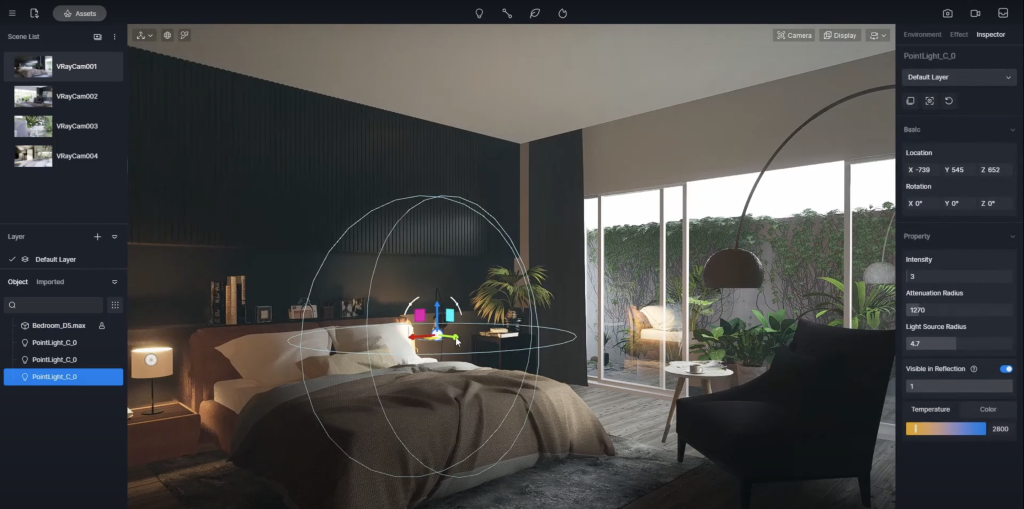
Poursuivez avec des modifications légères. Aung espérait que la pièce semblerait douillette pour un homme qui lit. Il a donc placé une lumière ponctuelle jaune chaud dans la lampe de chevet. Réduisez un peu l'intensité de l'éclairage et diminuez son rayon. Maintenant, elle peut éclairer la zone à côté du lit.
Dupliquez la lumière et mettez-la dans d'autres lampes, comme celle à côté de la chaise.
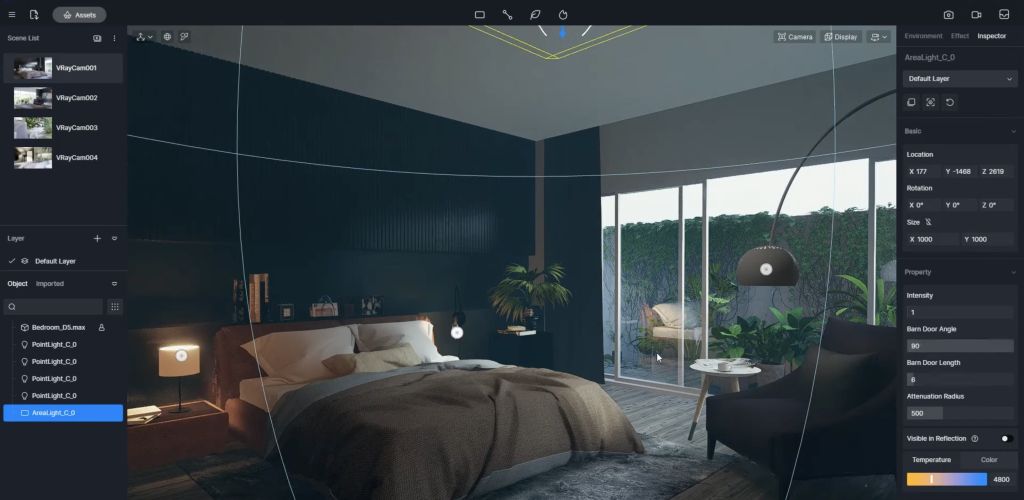
Vérifier si la pièce est juste assez lumineuse pour lire. Sinon, placer une lumière d'appoint (lumière rectangulaire) sur le toit et éclairer tout l'espace. Intensité faible pour correspondre à l'ambiance, n'oubliez pas.
4. Créer une ambiance extérieure
Après avoir terminé l'espace intérieur, il est temps de passer à l'extérieur.
Pour Aung, créer l'effet de pluie dans D5 Render était très simple. Il suffisait d'un simple clic dans le système météo > Précipitations pour que la pluie se mette à tomber.
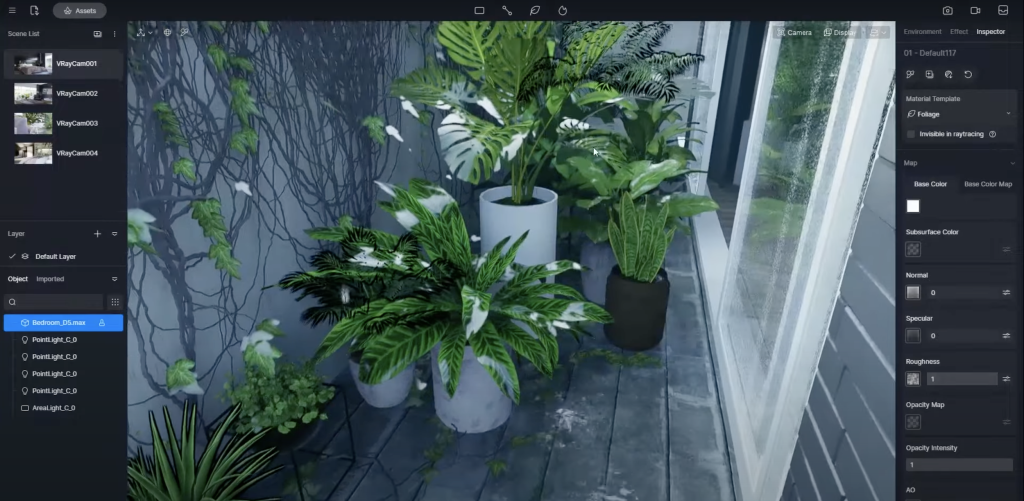
Pour rendre les plantes du balcon plus réalistes, il a changé leur modèle de matériau en Feuillage, ce qui leur a donné un aspect brillant et lumineux sous la pluie.
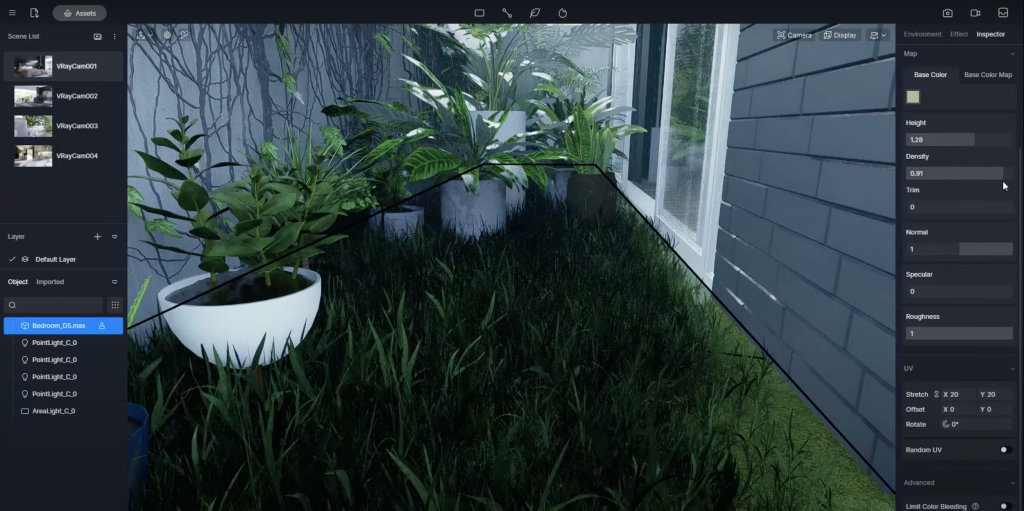
Puis il a changé le gabarit du matériau du sol pour de l'herbe. Ajustez les UV, la hauteur et la densité du matériau d'herbe pour le rendre plus naturel.
C'est fait ! Un balcon animé est né.
Création d'animations dans D5 Render
Aung était prêt à créer une histoire touchante par le biais de l'animation.
Pour commencer, Aung a défini les points de départ et d'arrivée du mouvement de la caméra et a ajouté deux plans à la chronologie pour ceux-ci.
Puis il a défini différentes profondeurs de champ pour les plans de caméra afin d'obtenir un changement de mise au point fluide. Pour en savoir plus sur l'utilisation de la profondeur de champ pour l'animation cinématographique, vous pouvez lire cet article.
Pour créer l'effet des lumières qui s'allument, il a sélectionné les points de la timeline où il voulait qu'elles s'allument et a ajouté une image clé pour allumer la lumière.
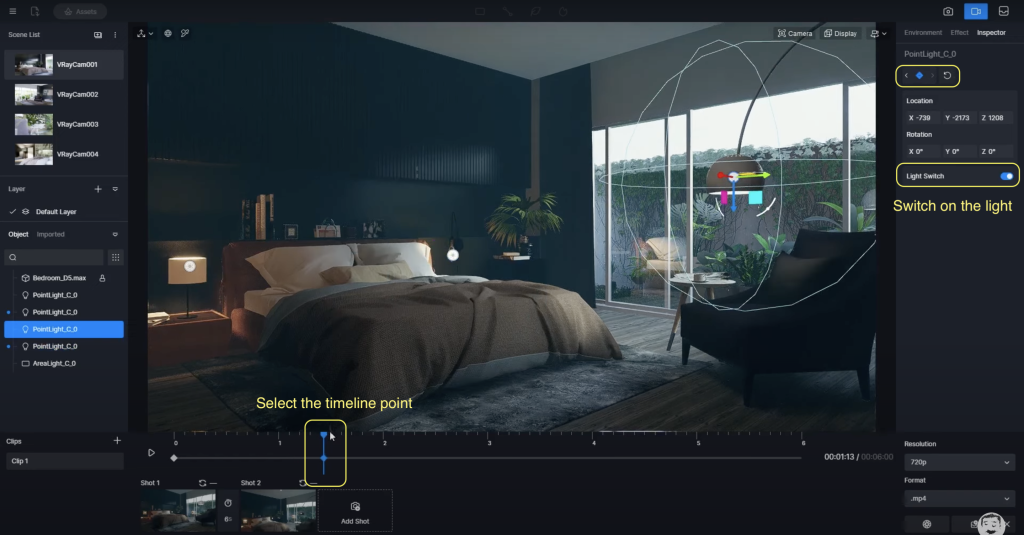
Puis il a fait d'autres clips. Ajoutez-les à la file d'attente de rendu pour le rendu par lots et modifiez-les dans un outil de montage vidéo.
Voici le travail final qu'il a obtenu :
Pour plus d'astuces sur l'utilisation des images clés dans la création d'animations, lisez cet article : Comment utiliser les images clés pour créer des animations dans D5 Render.


 English
 Español
 Français
 한국어
한국어 日本語
日本語