
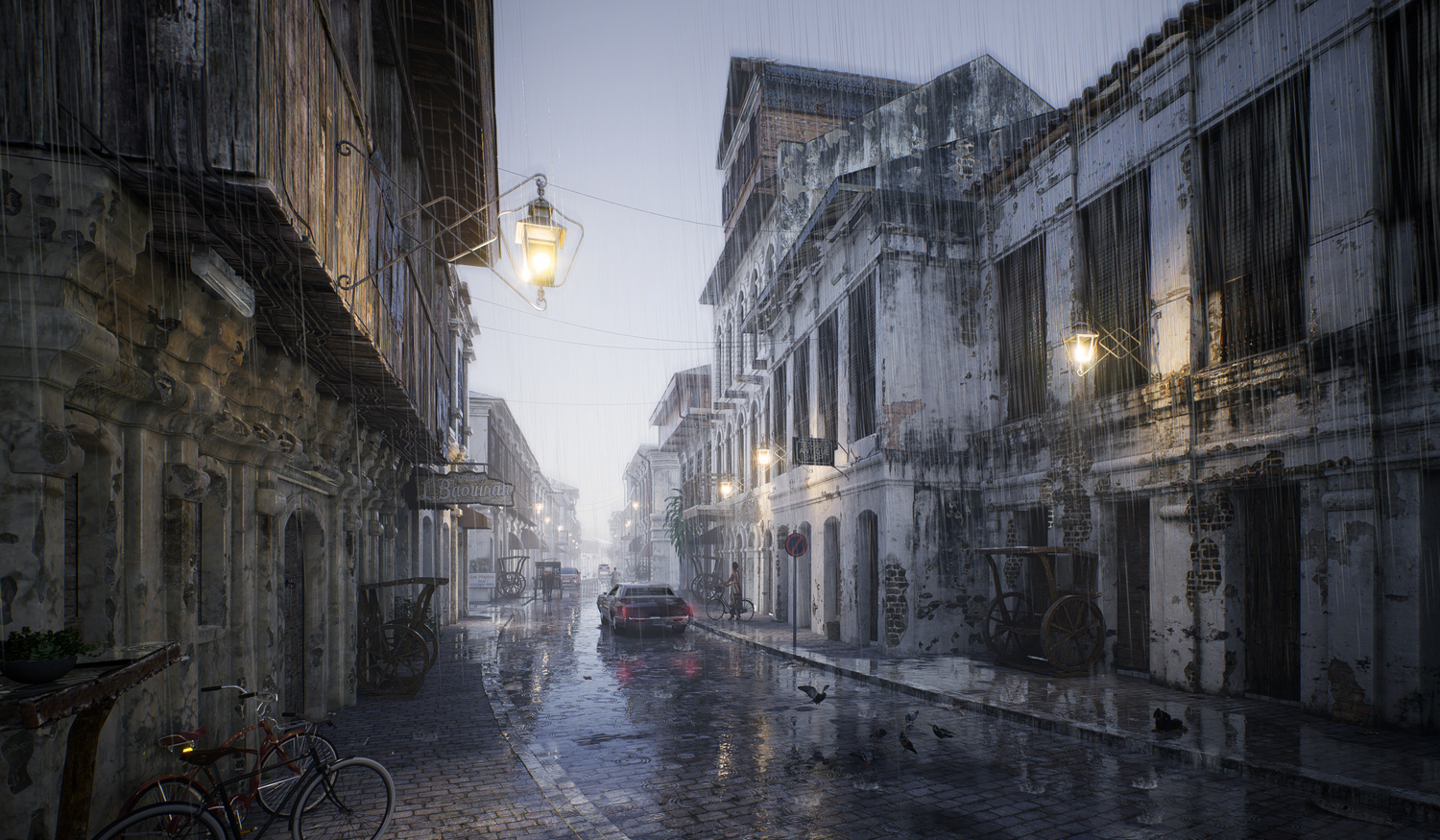
Vous voulez donner vie à vos scènes d'extérieur ? Maîtriser les effets de pluie réalistes dans D5 Render peut transformer vos visuels de bons à véritablement cinématographiques. Alors que de nombreux utilisateurs se contentent d'une simple activation de la pluie, des arrière-plans de pluie vraiment immersifs exigent une technique intentionnelle, pas seulement des gouttelettes, mais une atmosphère.
La différence entre la “pluie de couteaux” artificielle et les précipitations crédibles se résume à quatre éléments clés :
- Contrôle de Particules de Précision – Affiner la force et la densité des arrière-plans de pluie pour une variation naturelle
- Éclairage environnemental – Comment la lumière ambiante et la lumière artificielle interagissent avec la pluie qui tombe
- Humidité stratégique de surface – Flaques, textures humides et diffusion de l'humidité
- Effets de vent dynamiques – Direction, turbulence et ajustements de gravité
Dans ce tutoriel, nous allons décomposer le flux de travail professionnel pour créer des arrière-plans de pluie qui ne semblent pas seulement réels, mais le sont vraiment. Que vous rendiez des espaces architecturaux, des environnements de jeu ou des scènes de film, ces techniques transformeront la façon dont votre arrière-plan de pluie dans les projets D5 transmet la météo et l'ambiance.

1. Importance d'effets de pluie réalistes dans la visualisation d'extérieur
En matière de visualisations extérieures, l'ajout de fonds de pluie réalistes peut vraiment faire passer votre projet au niveau supérieur. La pluie ne rend pas seulement une scène plus dynamique, elle transforme complètement l'ambiance et l'atmosphère. Que vous travailliez sur une rue urbaine, une scène de campagne ou un sentier forestier, la présence de pluie apporte un sentiment de vie et de réalisme.
Avec des outils comme D5 Render, obtenir des arrière-plans de pluie réalistes est plus simple que vous ne le pensez. Le moteur de rendu en temps réel de D5vous permet d'ajuster rapidement les paramètres météorologiques, l'éclairage et les reflets, afin de créer des scènes qui semblent authentiques. La pluie réaliste améliore la narration visuelle de votre projet, captivant votre public et rendant vos créations plus réalistes. Que vous conceviez un déluge spectaculaire ou une légère bruine, les bons arrière-plans de pluie peuvent donner le ton et rehausser toute votre scène extérieure.
2. Démarrer avec D5 Render pour les projets extérieurs
Avant d'ajouter ces effets de pluie dramatiques, assurons-nous que votre scène est parfaitement mise en place. Voici comment préparer votre scène extérieure pour un réalisme maximal :
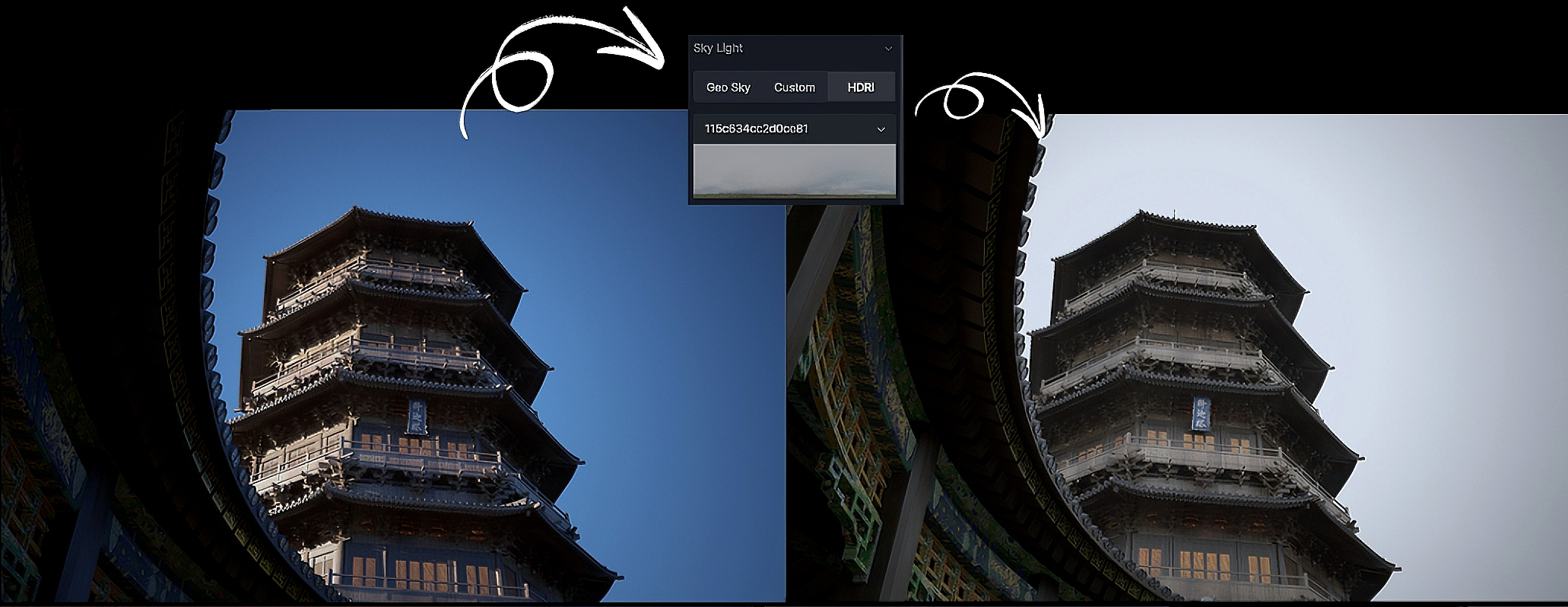
Pour commencer, importez votre modèle 3D et prenez le contrôle des paramètres de votre environnement. C'est ici que la magie opère ! Jouez avec l'heure de la journée et les paramètres des nuages – cela aura un impact spectaculaire sur l'apparence et l'ambiance de vos futurs arrière-plans pluvieux.
Parlons maintenant de l'éclairage (car il fait toute la différence). Créez cette ambiance parfaitement sombre et suggestive en ajustant l'intensité et les angles de lumière dans D5. Pensez à un éclairage doux et diffus avec des tons atténués – le genre qui vous donne instinctivement envie de prendre un parapluie !
Mais attendez ! Avant de tirer sur le levier de pluie, n'oubliez pas la touche finale : les ajustements de matériaux. Ces routes et ces toits doivent avoir l'air correctement mouillés pour vendre l'effet. D5 permet d'ajuster facilement les textures de surface pour cet aspect fraîchement trempé.
Éclairage naturel pour l'archviz avec Geo&Sky
Comment utiliser un matériau émissif dans D5 pour un meilleur éclairage ?
3. Étapes pour obtenir des effets de pluie réalistes
Pour créer des arrière-plans de pluie réalistes dans D5 Render, commencez par naviguer vers le Environnement la section dans le panneau de droite et en faisant défiler vers le bas pour activer Précipitation pour des effets de pluie instantanés.
Cependant, pour obtenir un arrière-plan de pluie vraiment convaincant, il faut plus que simplement activer ce paramètre. Une attention particulière aux détails et quelques ajustements clés sont nécessaires pour s'assurer que la pluie semble naturelle plutôt qu'exagérée. Pour éviter l'effet de pluie sévère “ tranchant comme un couteau ” qui rend souvent les scènes irréalistes, suivez ces quatre étapes lors de la configuration des effets de pluie dans D5 Render, et transformez votre environnement en une scène plus immersive et crédible.
Étape 1 : Ajuster la transparence pour une douce bruine
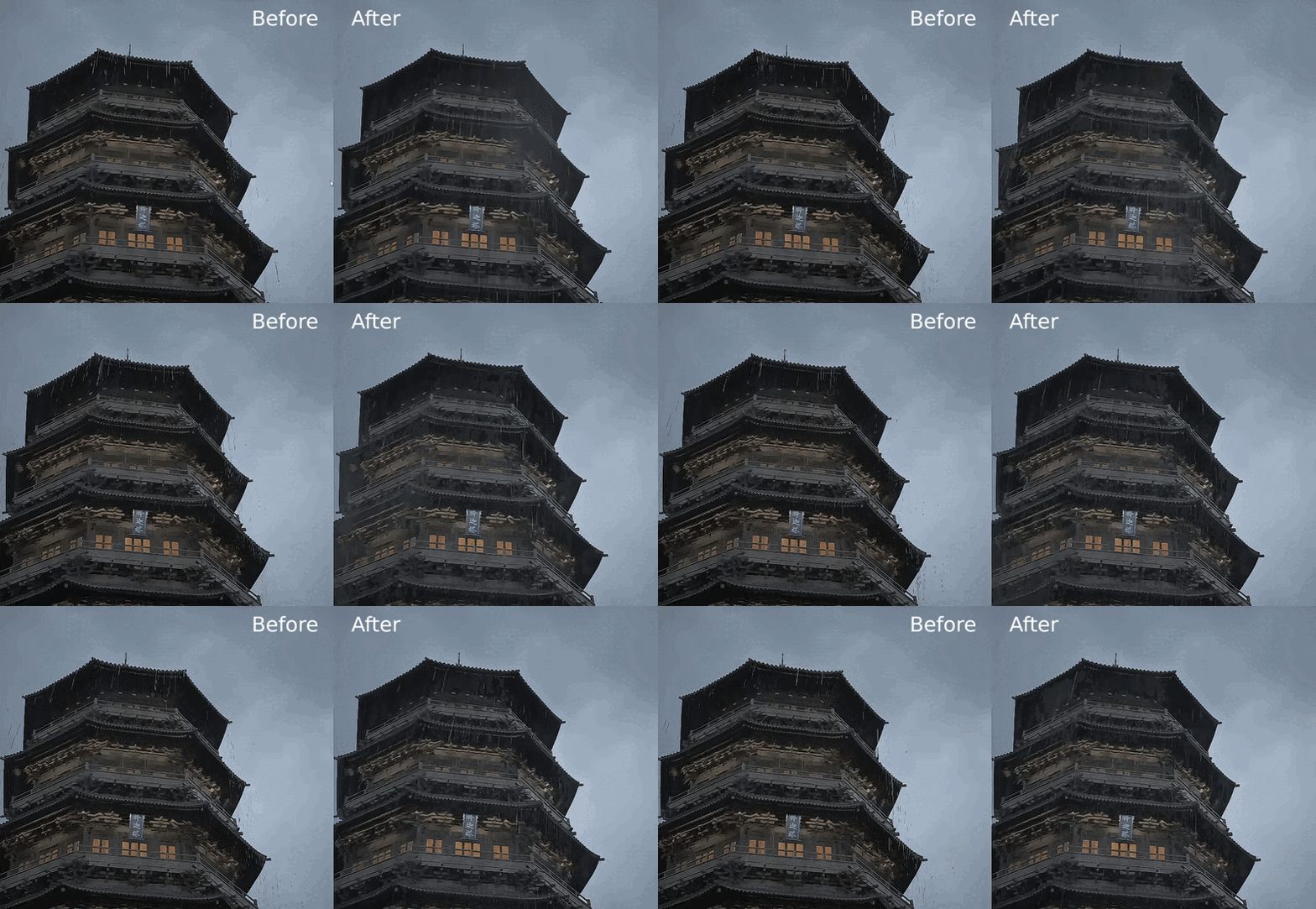
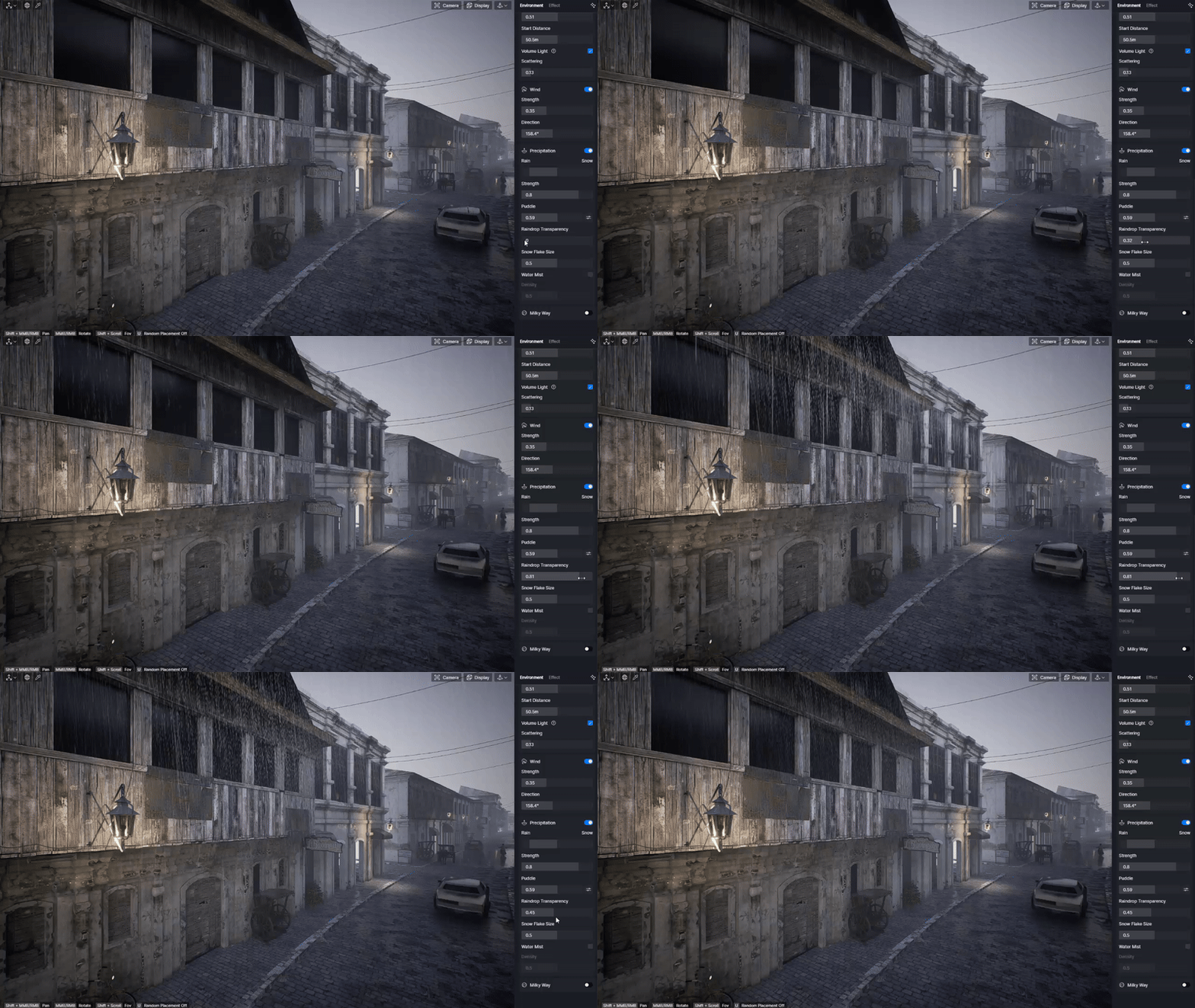
La première étape consiste à ajuster la transparence de vos particules de pluie. En réglant la transparence autour de 0.5, vous pouvez obtenir un effet de bruine douce qui reproduit l'aspect d'une pluie légère. Ce réglage rendra la pluie plus subtile et réaliste, par opposition à l'aspect dur et vertical d'une forte pluie. Lorsque la pluie est trop opaque, elle peut donner l'apparence d'un déluge “couteau”, ce qui semble irréel. Trouver le bon équilibre de transparence est crucial pour capturer l'aspect doux et dispersé d'une averse légère.
Étape 2 : Ajuster l'intensité pour contrôler la force de la pluie
Ensuite, vous devez contrôler l'intensité de la pluie. Dans D5 Render, il est important d'éviter que la pluie ne soit trop forte, car cela peut entraîner des traînées visibles ou des lignes de pluie exagérées. L'ajustement de l'intensité permet de s'assurer que la pluie conserve un flux naturel sans submerger la scène. Une intensité modérée maintiendra un aspect doux et continu de la pluie, ajoutant de la profondeur sans donner l'impression que l'environnement est inondé. Ceci est particulièrement important lorsque l'on essaie d'éviter cet aspect trop marqué de type “ tranchant ”, où la pluie semble trop rigide ou mécanique.
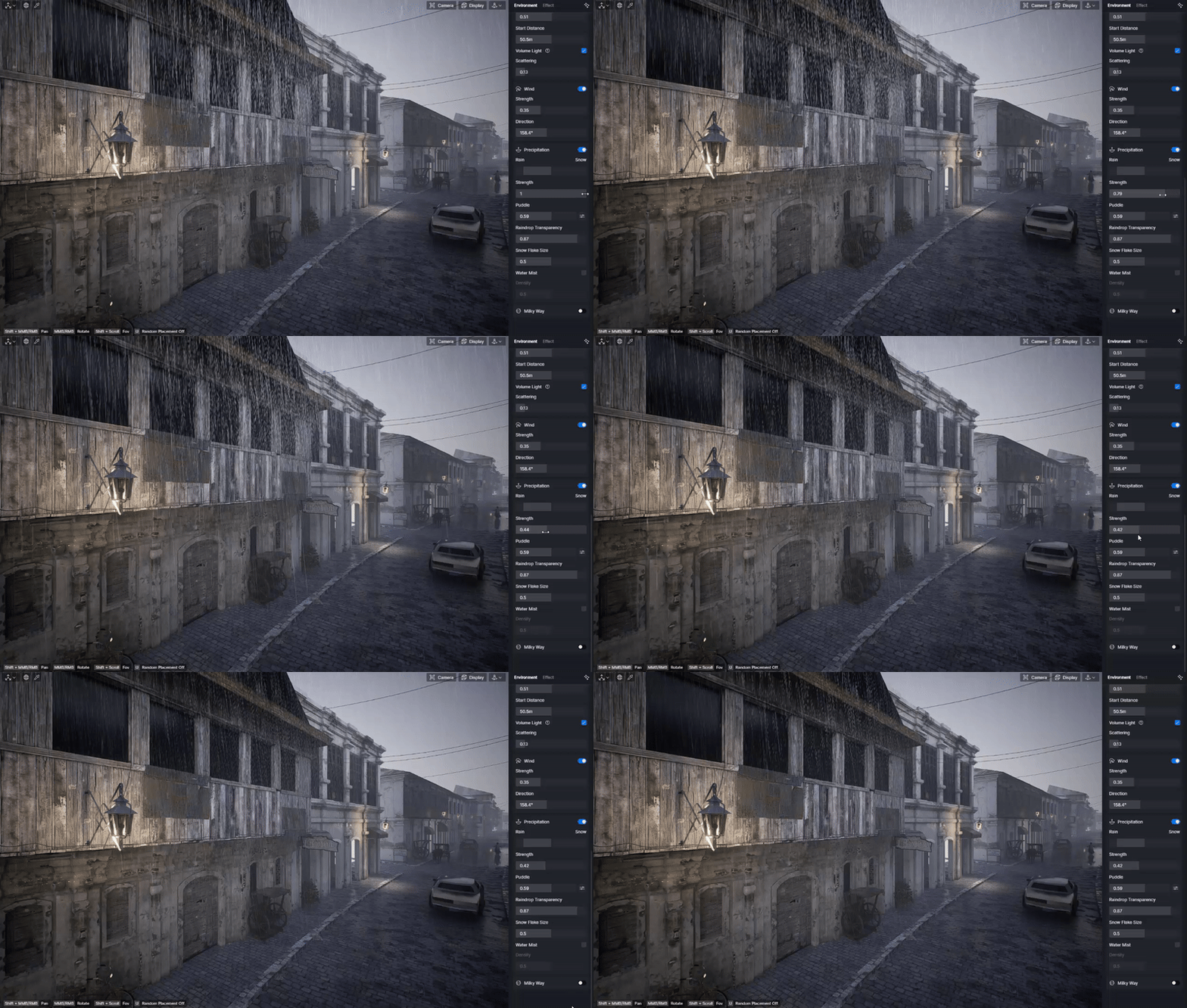
Étape 3 : Ajout de brume d'eau pour un réalisme supplémentaire
Pour une touche de réalisme supplémentaire, activez l'effet de brume d'eau dans D5 Render. Cette fonction simule la fine brume qui accompagne souvent la pluie, en particulier dans les zones de fortes précipitations ou aux surfaces gorgées d'eau. En appliquant un subtil effet de brume d'eau, vous pouvez améliorer l'atmosphère générale de votre scène. Cette brume se combine bien avec la pluie, créant un aspect plus immersif et naturel. C'est parfait pour des scénarios tels que les routes mouillées, les forêts brumeuses ou les environnements urbains où la pluie se fond harmonieusement dans le décor.
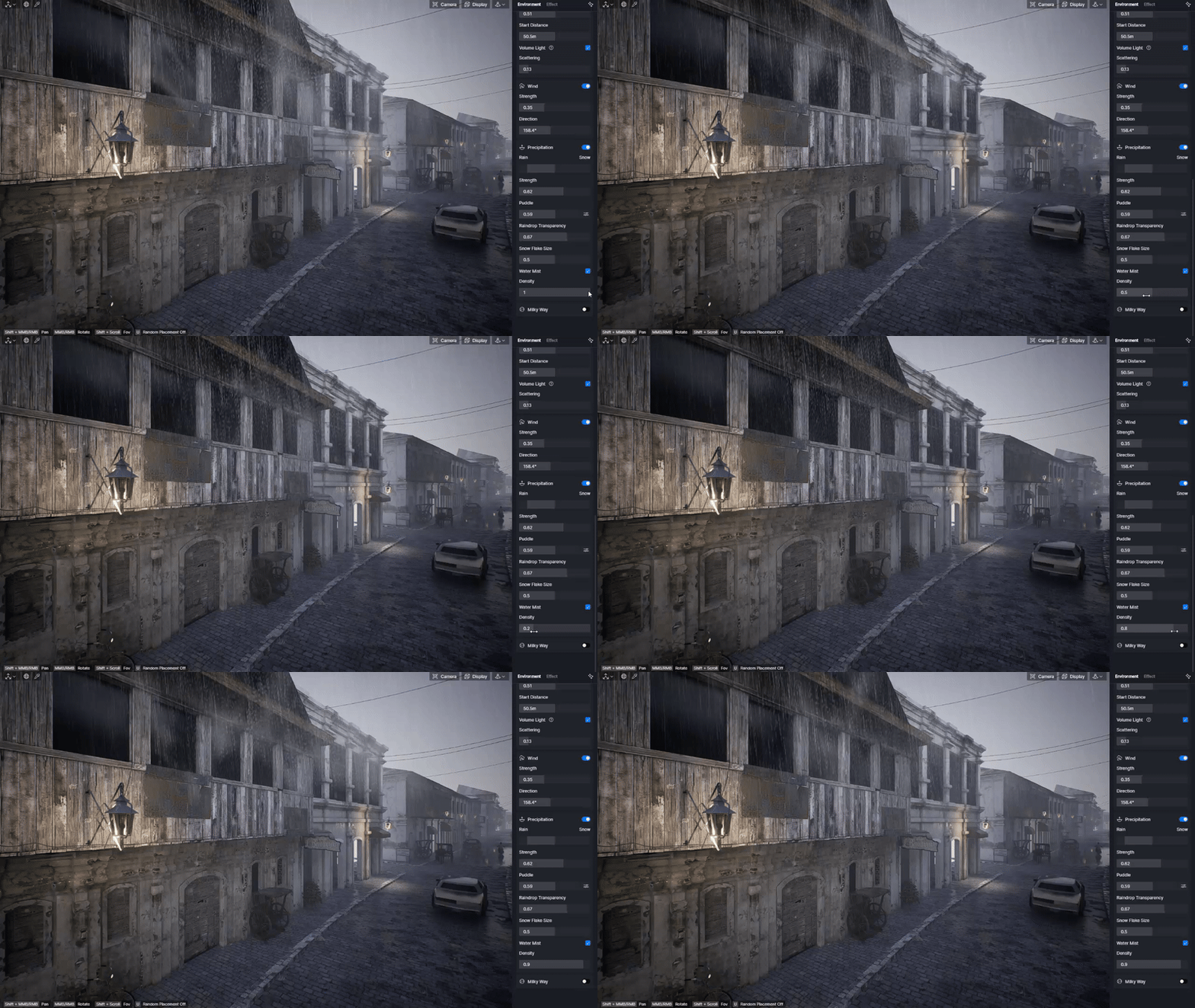
Étape 4 : Intégrer les effets du vent pour le mouvement
Enfin, pour créer encore plus de réalisme, vous pouvez ajouter des effets de vent à votre pluie. Ajuster la direction et la force du vent vous permet de simuler une pluie qui ne tombe pas droit mais souffle de côté ou oscille légèrement. Ce mouvement ajoute une qualité dynamique à la pluie, la rendant plus naturelle. Que vous travailliez sur une rue urbaine ou un paysage isolé, les effets de vent aideront à donner l'impression que la pluie interagit avec l'environnement. N'hésitez pas à expérimenter avec les réglages du vent pour obtenir l'effet désiré, que vous souhaitiez une légère brise ou une tempête plus violente.
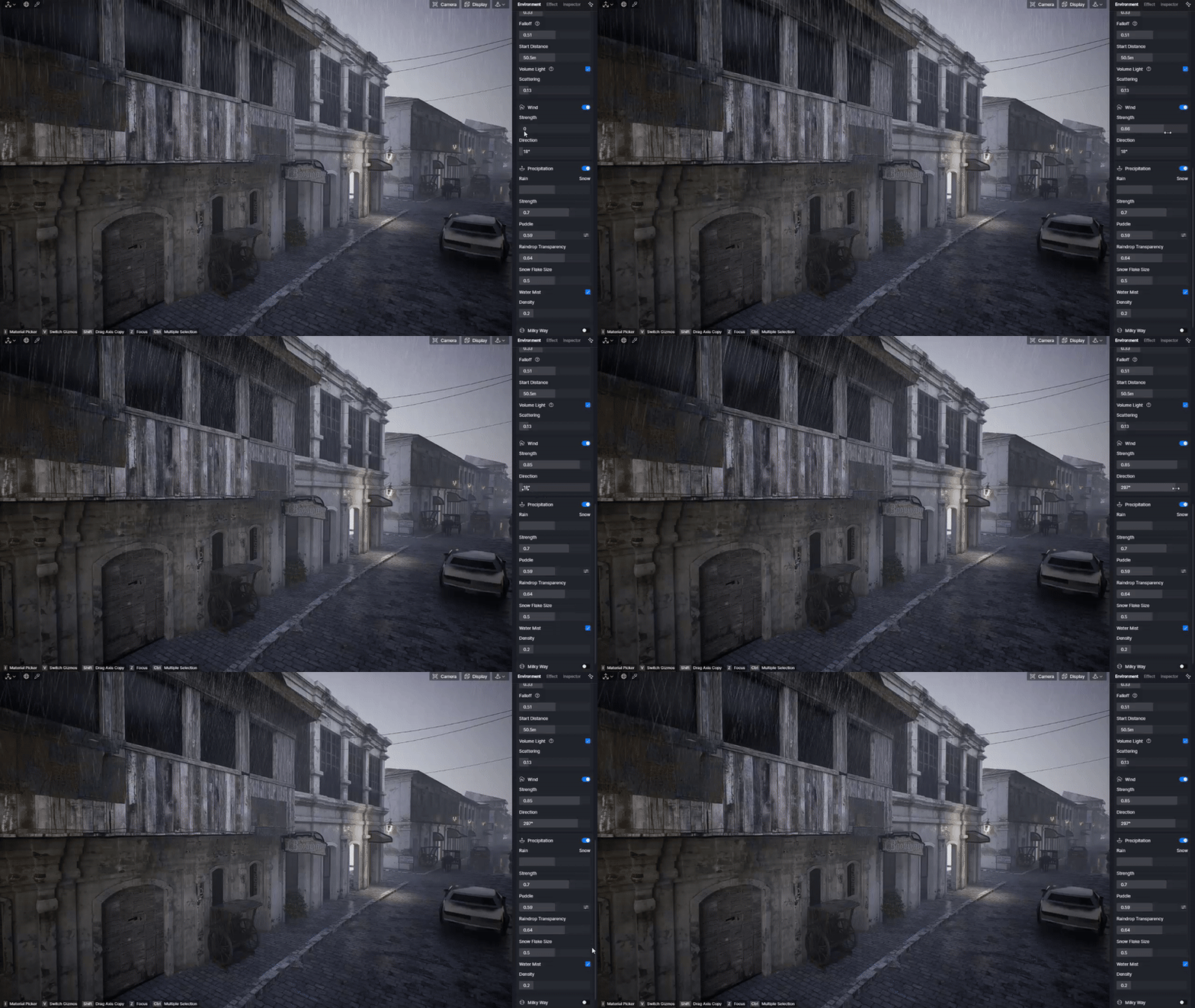
Téléchargez la scène complète maintenant ! Essayez !
4. Effets de pluie réalistes : Ce que la plupart des gens manquent
Lorsque vous créez un fond de pluie, il y a quelques petits points à surveiller et à éviter. En gardant cela à l'esprit, vous pouvez obtenir un effet visuel époustouflant et réaliste :
- Intensité excessive des précipitationsLorsque l'intensité est trop élevée, la pluie peut sembler irréaliste et trop dramatique. Gardez-la modérée pour un effet plus réaliste qui ne domine pas la scène.
- Ignorer les ajustements de matérielSi vous oubliez de peaufiner les matériaux de votre scène pour les surfaces mouillées, la pluie n'aura pas l'impact qu'elle devrait. Assurez-vous d'ajuster les textures des routes, des toits et d'autres éléments afin qu'ils reflètent les conditions d'humidité.
- Négliger les effets du vent: La pluie statique peut paraître artificielle. Sans effets de vent, la pluie tombe droit et n'interagit pas avec la scène. Ajoutez un peu de vent pour créer du mouvement et rendre la pluie plus dynamique.
Ces détails discrets mais cruciaux sont vos armes secrètes pour créer des scènes de pluie si réalistes que vous pouvez presque sentir les gouttes.
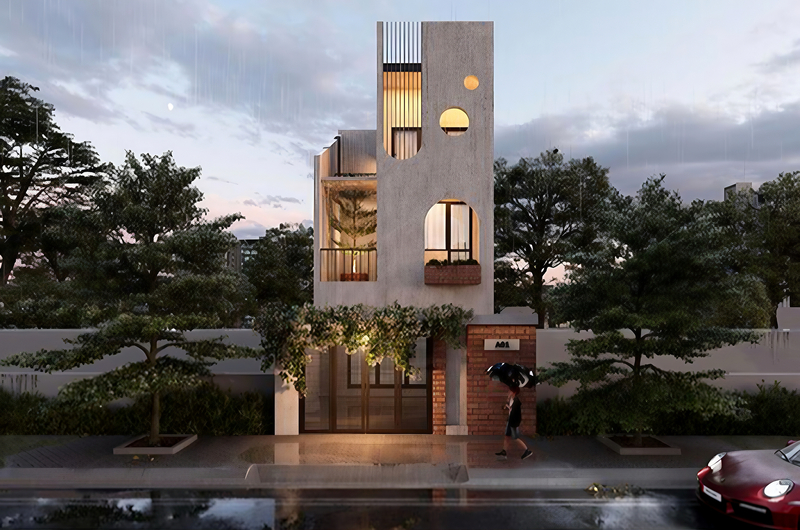
5. Conclusion : Donner vie à vos arrière-plans de pluie
Créer des arrière-plans de pluie réalistes dans D5 Render va au-delà d'activer un simple effet de pluie. En ajustant la transparence, l'intensité, en ajoutant de la brume d'eau et en incorporant des effets de vent, vous pouvez transformer vos scènes extérieures en environnements dynamiques et immersifs. N'oubliez pas les petits détails : ajuster correctement les matériaux et ajouter du mouvement à votre pluie peut faire toute la différence. À vous de jouer maintenant ! Expérimentez ces conseils et donnez vie à vos projets extérieurs avec une atmosphère pluvieuse parfaite.
Continuez à lire : Plus de conseils pour peaufiner l'atmosphère de votre scène
Comment ajouter du brouillard réaliste au rendu Archviz avec D5 Render
4 Meilleurs Conseils d'Éclairage Environnemental Réaliste pour l'Architecture
Bonnes pratiques d'éclairage intérieur pour SketchUp >
Comment utiliser un matériau émissif dans D5 pour un meilleur éclairage de vos rendus >
Comment utiliser les préréglages d'environnement sélectionnés de D5 Studio >
Qu'est-ce qu'un agent d'IA ? Comment D5 2.11 automatise-t-il la conception paysagère ? >
FAQ sur l'optimisation des arrière-plans de pluie dans D5 Render
1.Pourquoi ma pluie semble-t-elle irréaliste dans D5 Render?
Pour peaufiner votre effet de pluie, réduisez la transparence à autour de 0,5 et atténuez l'intensité – cela évite qu'elle ne ressemble à une averse violente. Ensuite, augmentez les réglages du vent pour donner à vos précipitations ce mouvement naturel et mouvant que l'on observe dans les tempêtes réelles.
Comment puis-je créer une bruine légère au lieu d'une forte pluie ?
Pour un effet de pluie douce et brumeuse, réduisez l'intensité et augmentez la transparence. Ensuite, passez à la vitesse supérieure en ajoutant des couches de brume subtiles – cela crée cette atmosphère de pluie ultra-réaliste où vous pouvez presque sentir l'humidité dans l'air.
3. Pourquoi mes surfaces mouillées ne réagissent-elles pas correctement à la pluie ?
Pour obtenir ce look frais d'après-pluie, ajustez vos paramètres de matériaux en augmentant la réflectivité (pour ces reflets brillants et mouillés) et en diminuant la rugosité (pour adoucir les surfaces) sur les routes et les toits — cela crée des surfaces parfaites, prêtes pour les flaques d'eau, qui réagissent naturellement à vos effets de pluie.
4. Comment faire interagir la pluie avec le vent de manière réaliste ?
Rendez-vous dans les paramètres d'environnement et activez les effets de vent pour donner vie à votre pluie. Jouez avec les curseurs d'angle et d'intensité du vent – cette simple modification transforme une pluie rigide et tombant droit en averses naturelles en cascade.
5. Comment améliorer le brouillard/la brume pour compléter la pluie ?
Pour un réalisme amélioré lors de la création d'environnements pluvieux dans D5 Render, activez le brouillard volumétrique avec un réglage de faible densité. Ce brouillard subtil se superpose magnifiquement aux effets de précipitation, ajoutant de la profondeur atmosphérique tout en préservant la clarté de la scène. L'astuce consiste à trouver le bon équilibre : suffisamment de brouillard pour suggérer un air chargé d'humidité, mais pas trop pour ne pas masquer les détails que vous avez soigneusement conçus.
6. Pourquoi ma scène est-elle trop sombre lorsque la pluie est activée ?
Pour une scène de pluie équilibrée, augmentez l'éclairage ambiant ou ajustez les paramètres de votre ciel HDRI pour contrer l'effet d'assombrissement naturel de la pluie.


 English
 Español
 Français
 한국어
한국어 日本語
日本語