
표지 이미지 출처: 필립 레카프스키
Z-depth는 장면의 깊이와 거리를 계산하는 방법을 제공하므로 이미지를 렌더링하는 데 중요하며, 이는 사실적인 조명 및 그림자 효과를 만드는 데 중요합니다. Z-depth 없이는 3D 그래픽이 평평하고 비현실적으로 보일 것입니다. 또한 z-depth는 심도 효과를 만드는 데 사용되며, 이는 이미지를 더 자연스럽고 영화적으로 보이게 할 수 있습니다. 전반적으로 z-depth는 렌더링 프로세스의 필수 구성 요소이며 멋진 그래픽을 만드는 데 중요한 역할을 합니다.
다행히도 D5 Render에는 디자이너들이 더 뛰어난 시각 효과를 구현할 수 있도록 돕는 z-depth 채널 기능이 포함되어 있습니다.
Z-깊이
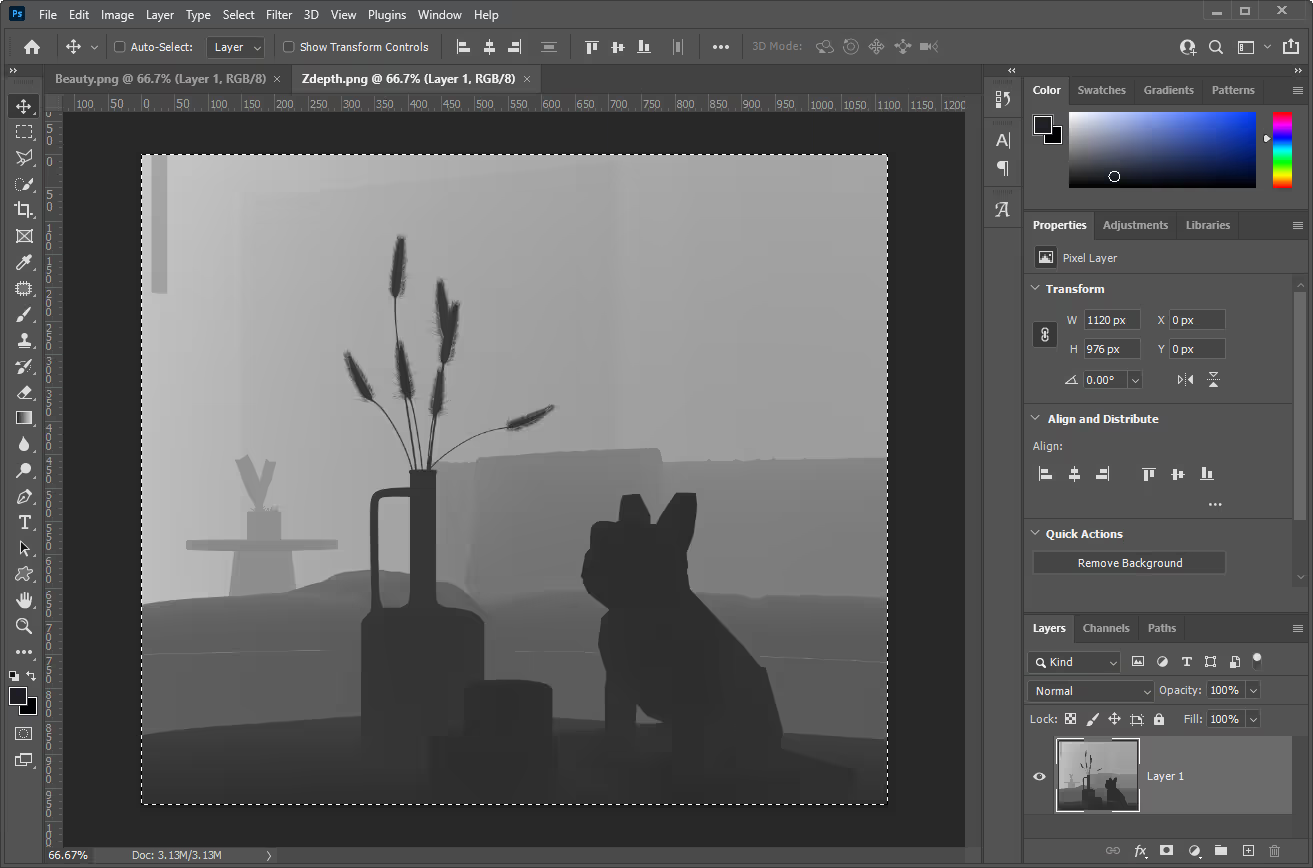
Z-depth는 카메라로부터의 거리에 따라 흑색에서 백색까지의 그레이스케일 값 범위를 사용하며, 흑색이 카메라에 가장 가깝고, 백색이 배경이며, 회색이 그 중간에 해당합니다.
D5 Render에서는 Z Depth가 이미지나 동영상의 렌더링 효과로 지원될 뿐만 아니라 채널 내보내기 기능으로도 활용됩니다. 이 기능은 주로 피사계 심도 효과를 추가하거나 안개 효과를 구현하는 데 사용됩니다.
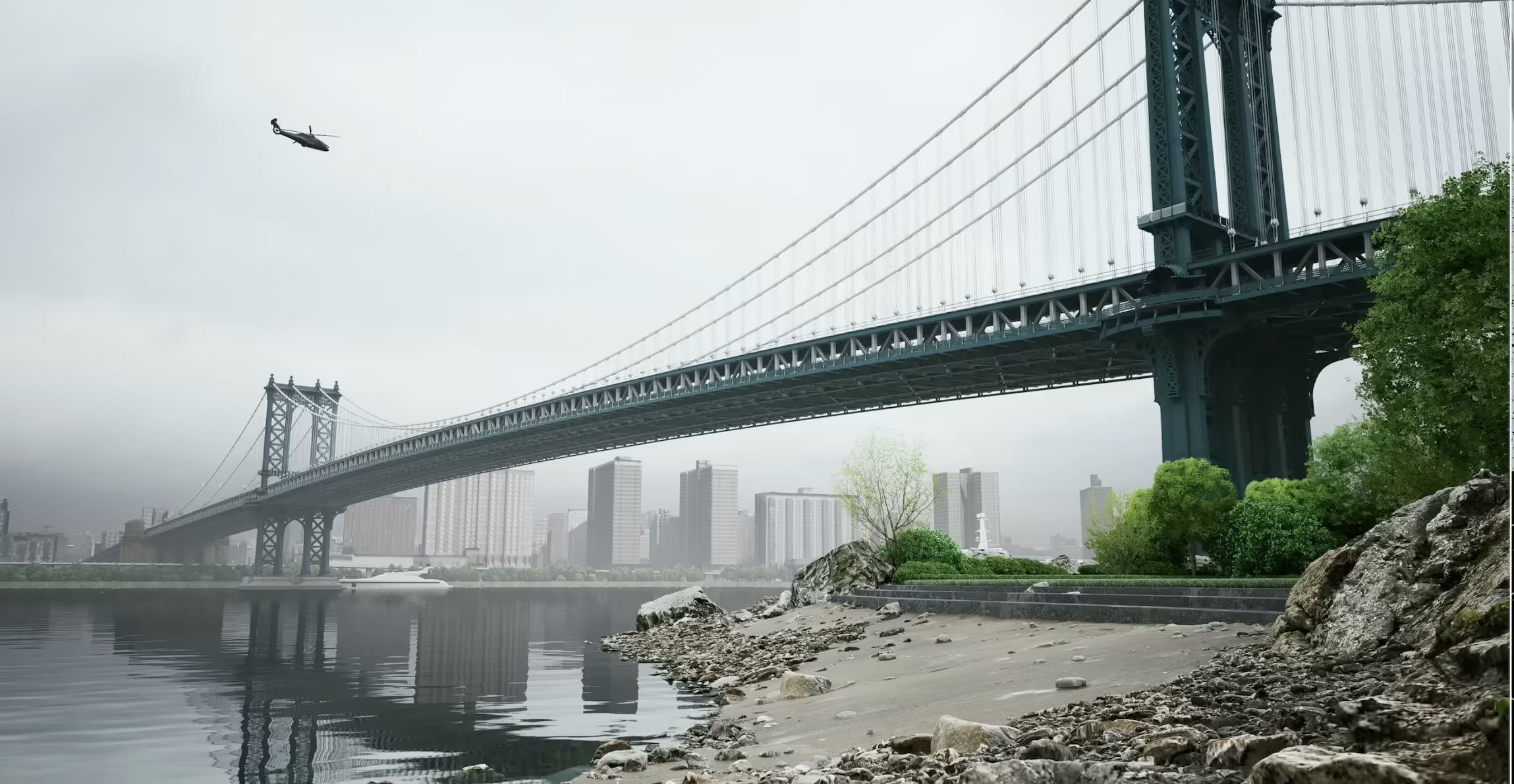
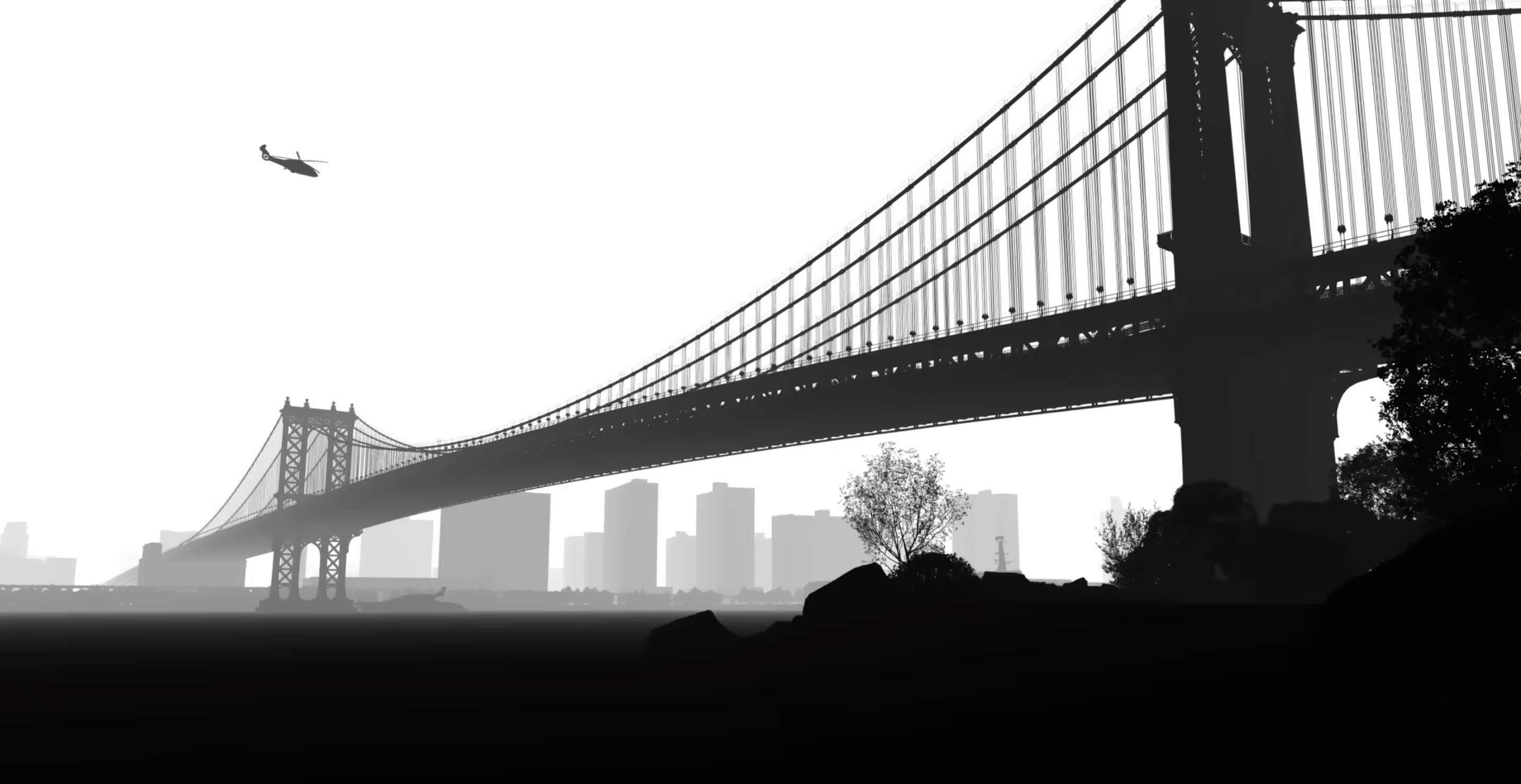
D5 Render에서 z-depth를 사용하는 방법
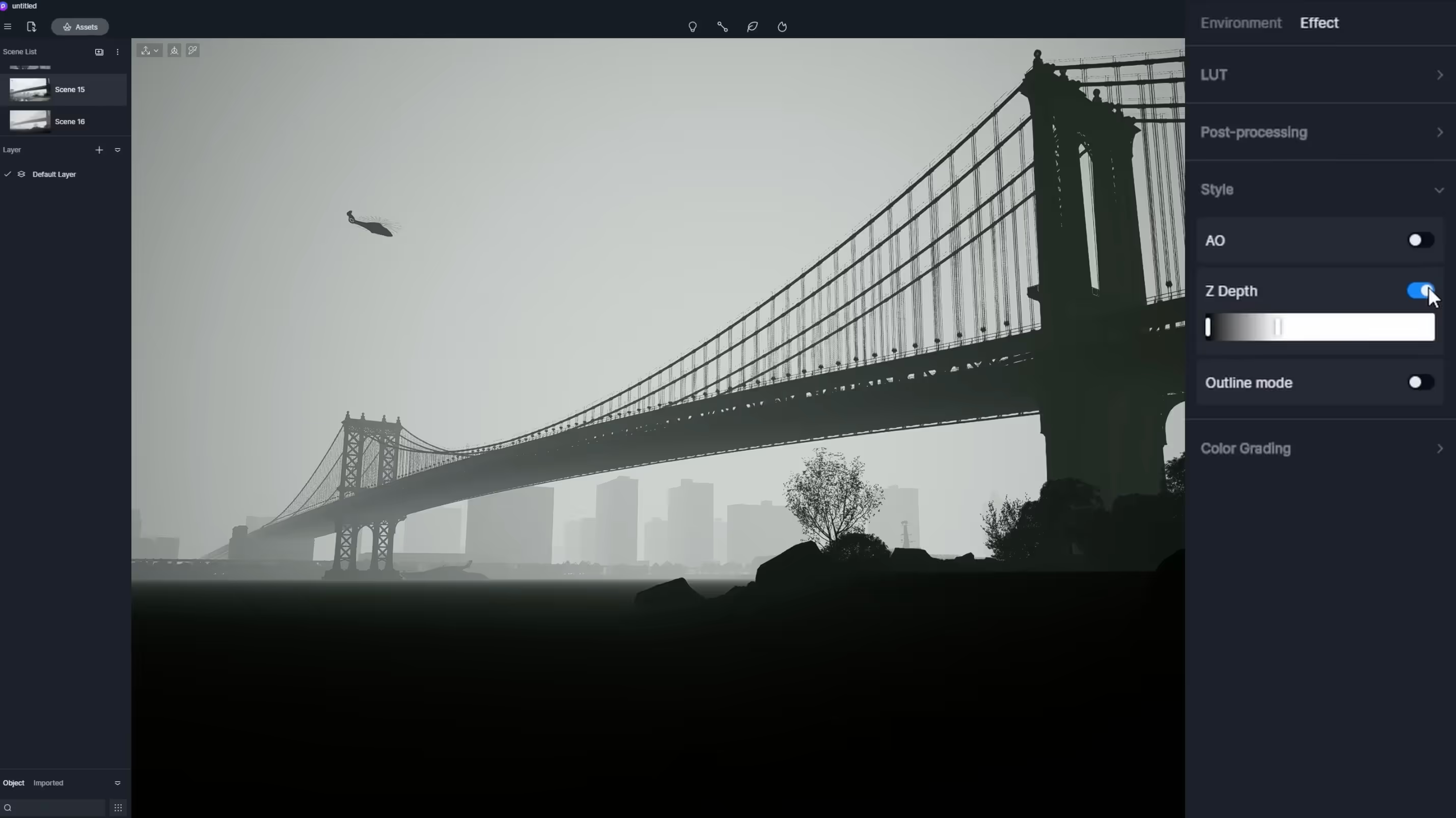
렌더링 효과로서 Z 깊이 모드는 효과 > 스타일에서 사용할 수 있습니다.
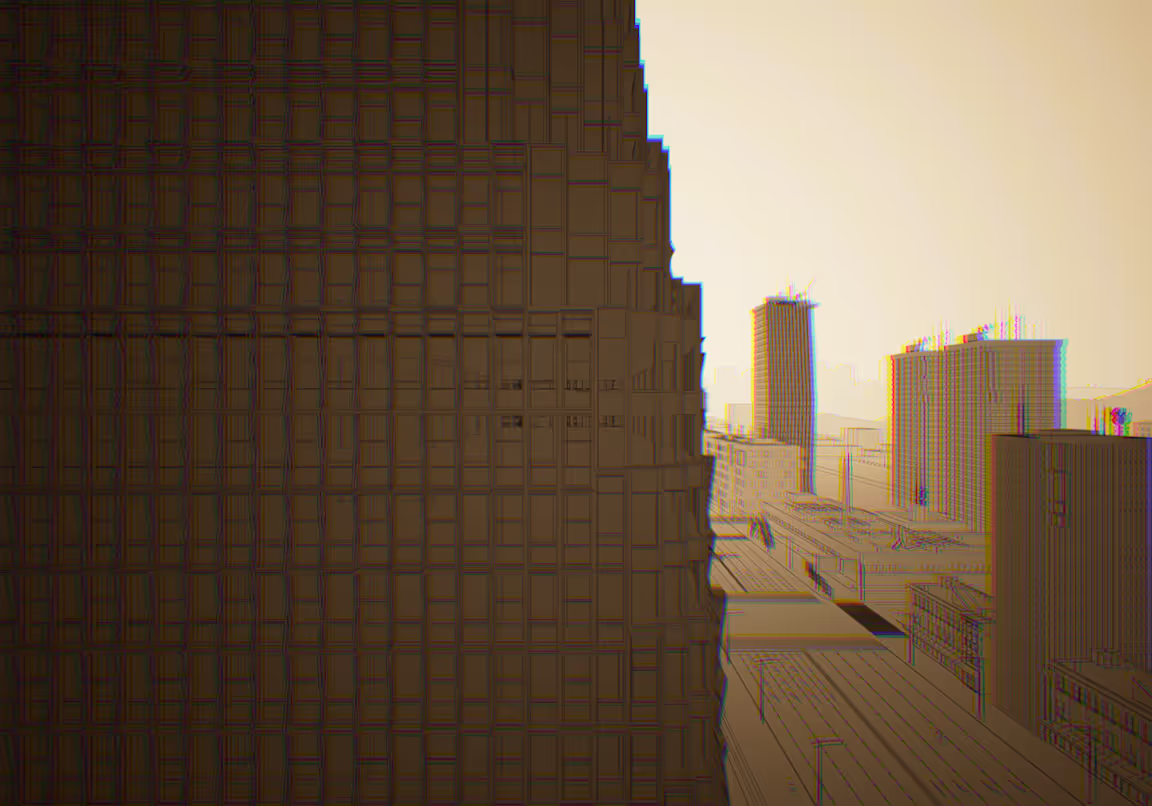
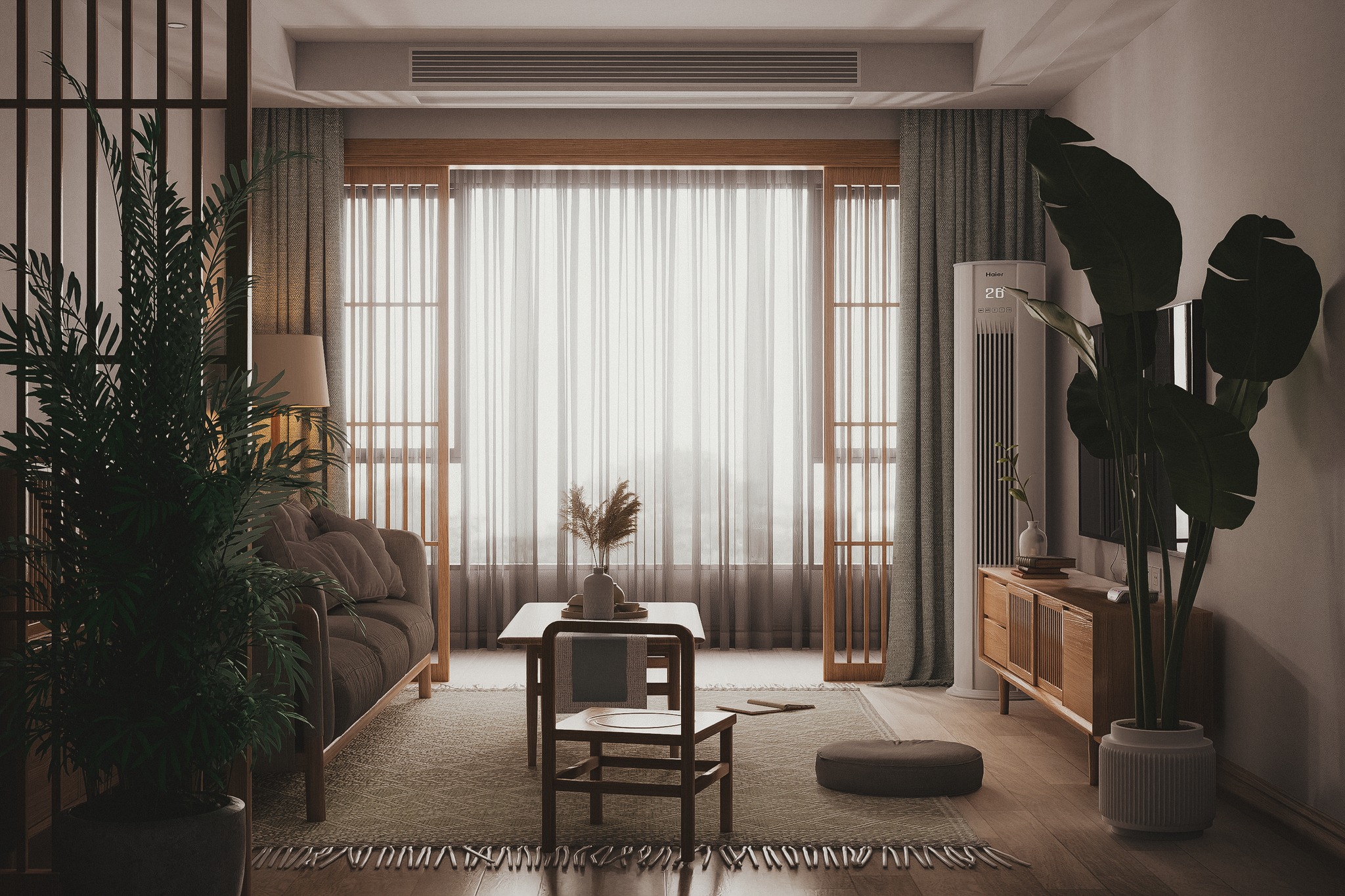
아웃라인 효과와 함께 사용하여 놀라운 비주얼을 만들 수 있습니다. 예를 들어, 이 이미지는 비네트, 색수차, 아웃라인 및 z-depth를 결합한 것입니다.
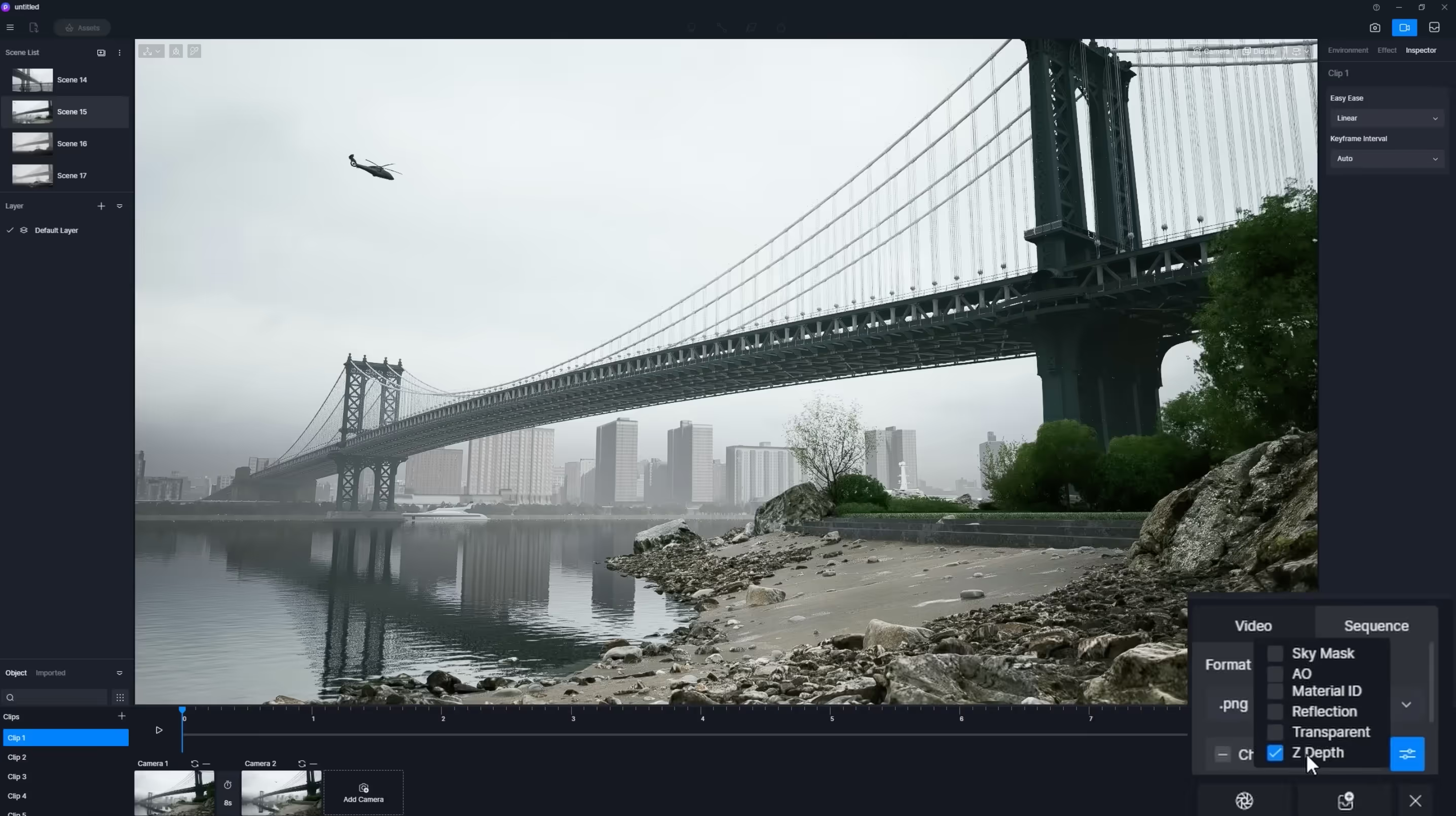
2. 후처리 시, 이미지 렌더링 시 z-depth 채널 맵을 내보낼 수 있습니다. z-depth 렌더링 효과는 z-depth 채널의 미리 보기로 조정할 수 있다는 점에 유의할 가치가 있습니다. 카메라로부터 만족스러운 검은색과 흰색 지점의 거리를 얻은 후, z-depth 렌더링 모드를 끌 수 있습니다. z-depth 채널 맵은 이 효과를 상속합니다.
포토샵에서 Z-depth를 이용해 심도 효과를 가짜로 만드는 방법
받아요 이미지 렌더링 및 z-뎁스 채널을 예시로 들어보겠습니다.
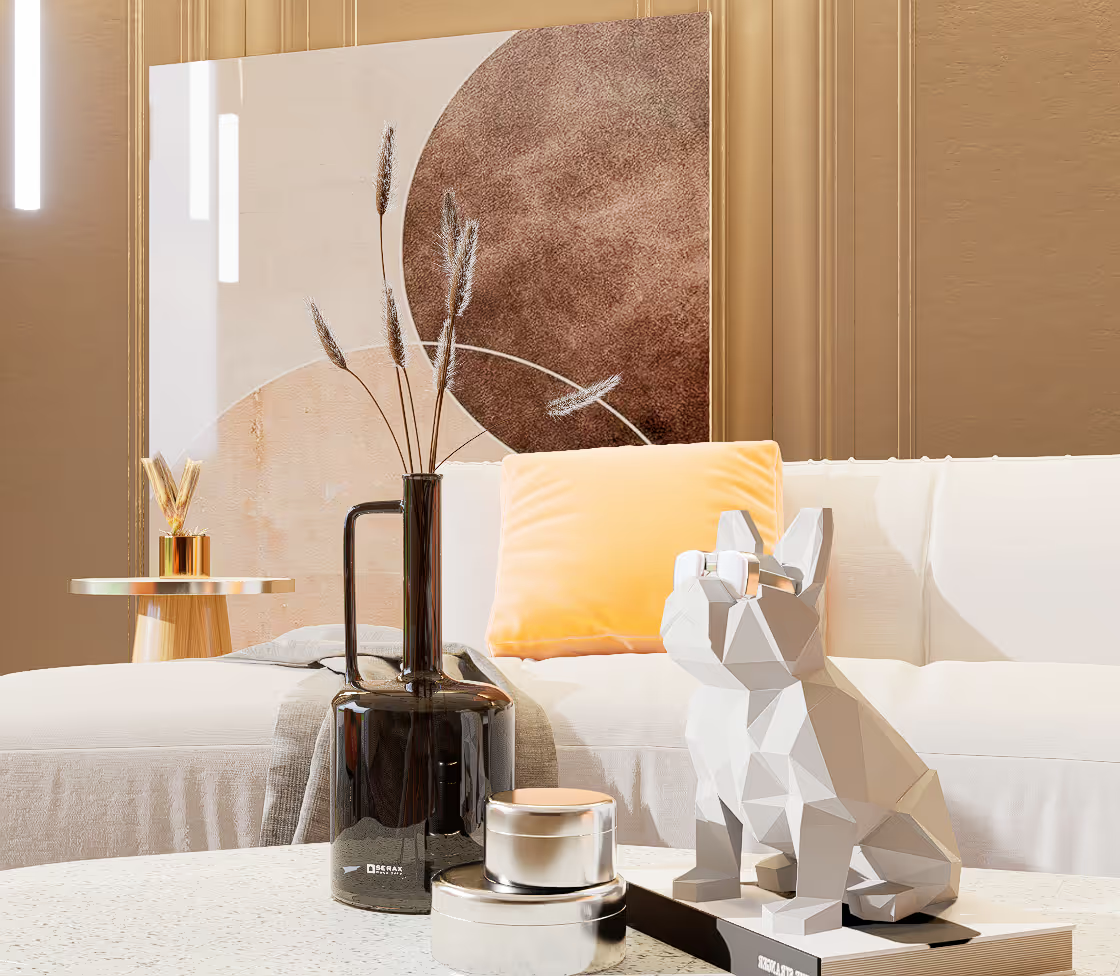
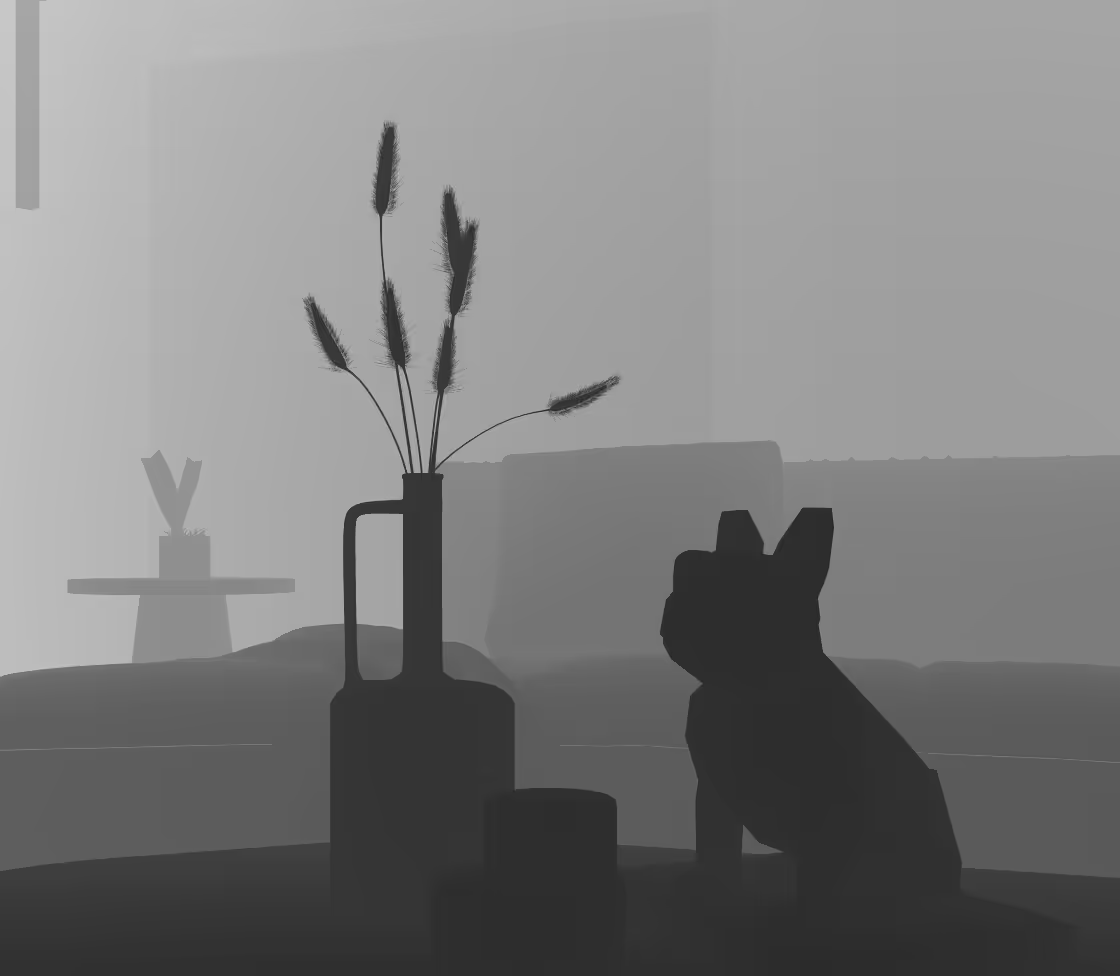
- 포토샵에서 여세요.
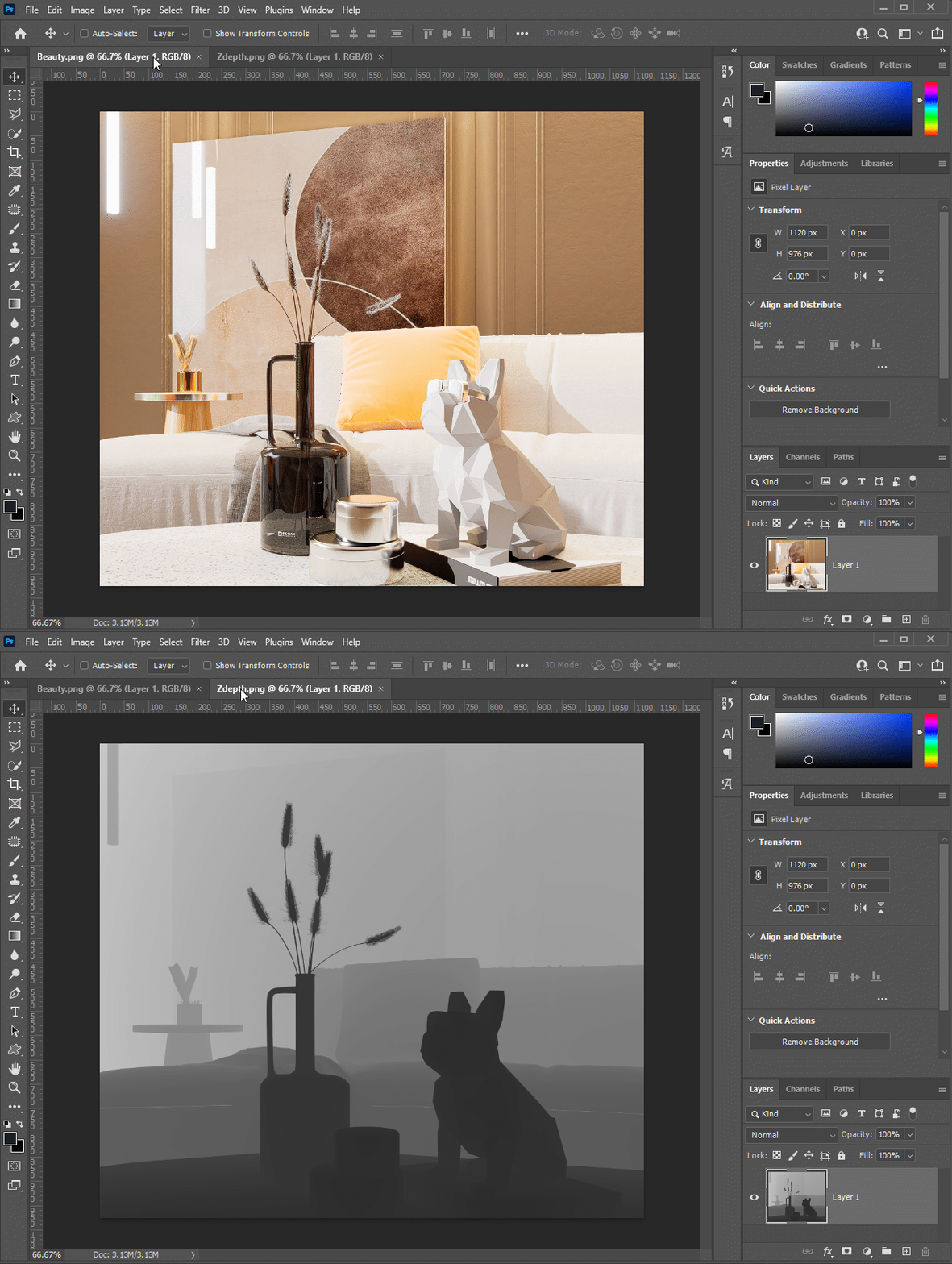
- Ctrl+A 단축키를 사용하여 z-깊이 채널을 선택하고 복사하세요.
- 렌더링을 위한 “Alpha-1” 채널을 새로 만들고 z-depth 정보를 붙여넣으세요.
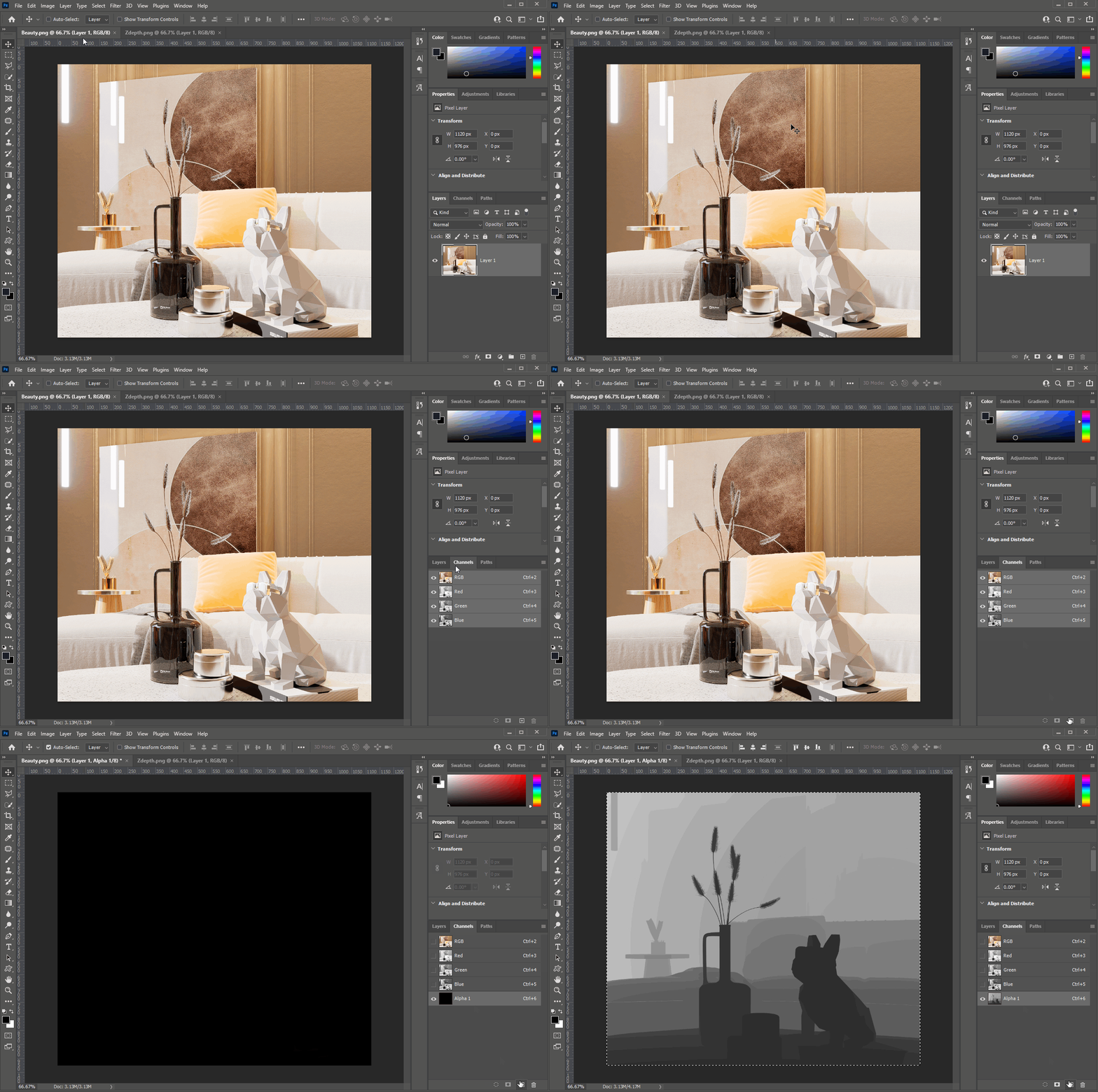
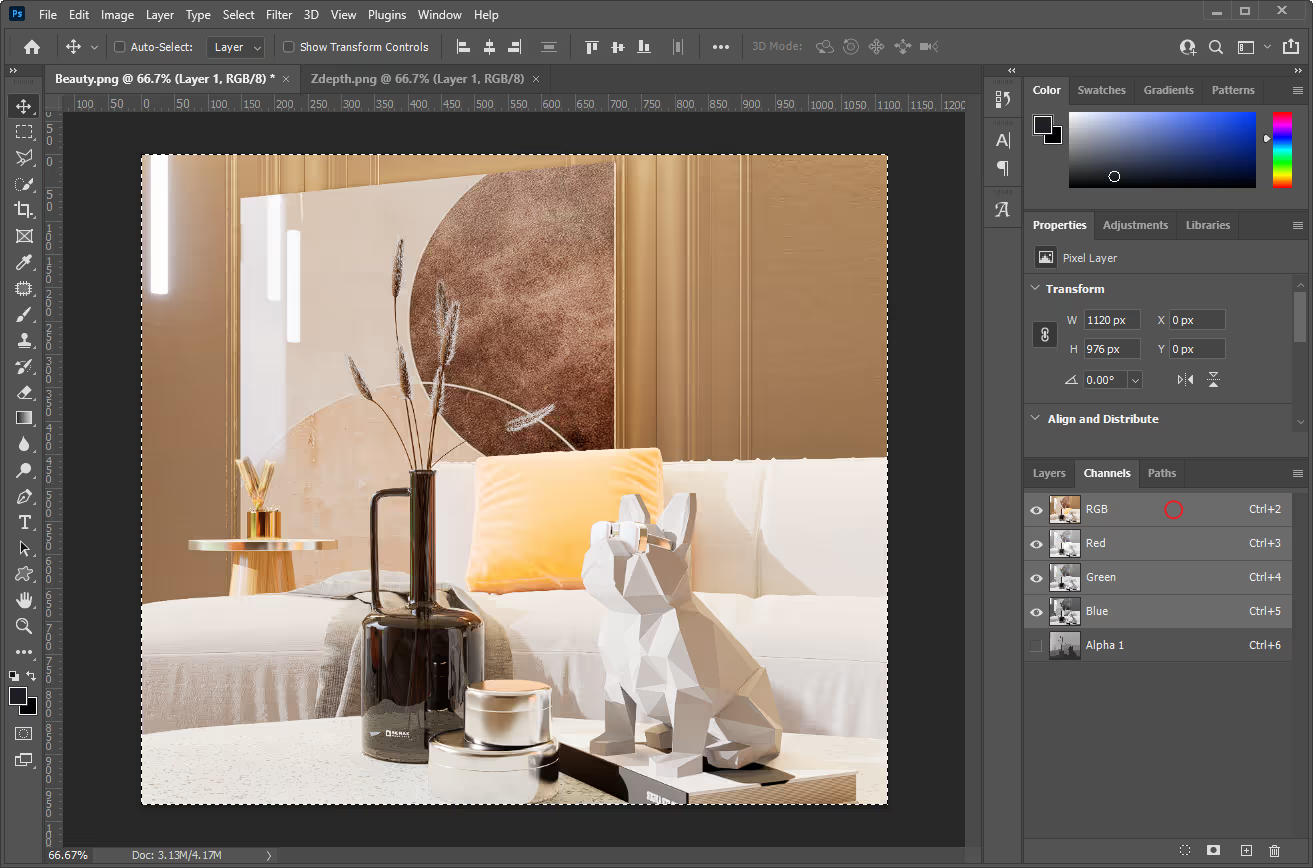
- RGB 채널을 선택하려면 빈 공간을 클릭하십시오.
- 렌더링을 선택합니다. 필터 > 흐림 효과 > 렌즈 흐림 효과로 이동합니다.
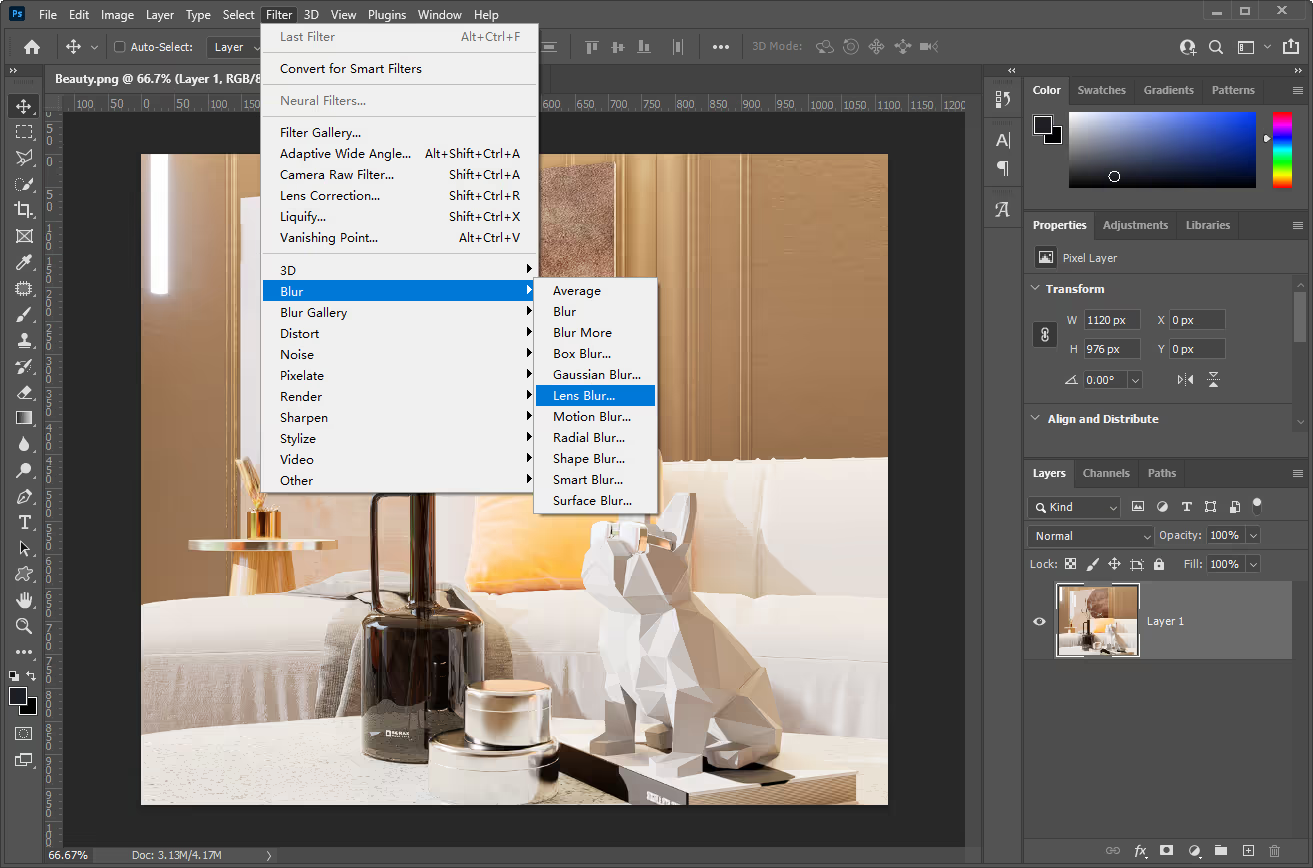
- 사전 생성한 “알파 1” 채널을 심도 맵 정보의 소스로 설정합니다.
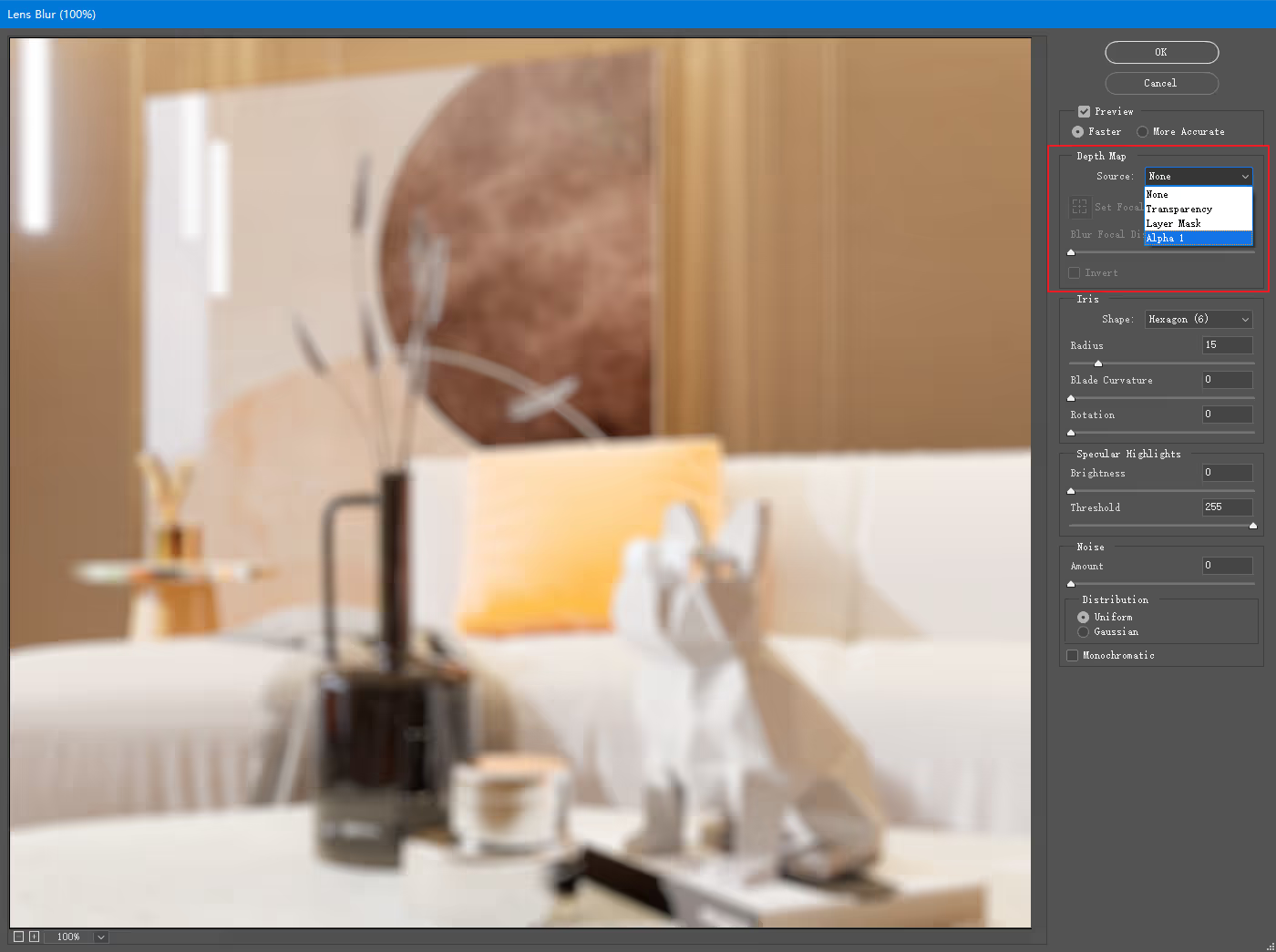
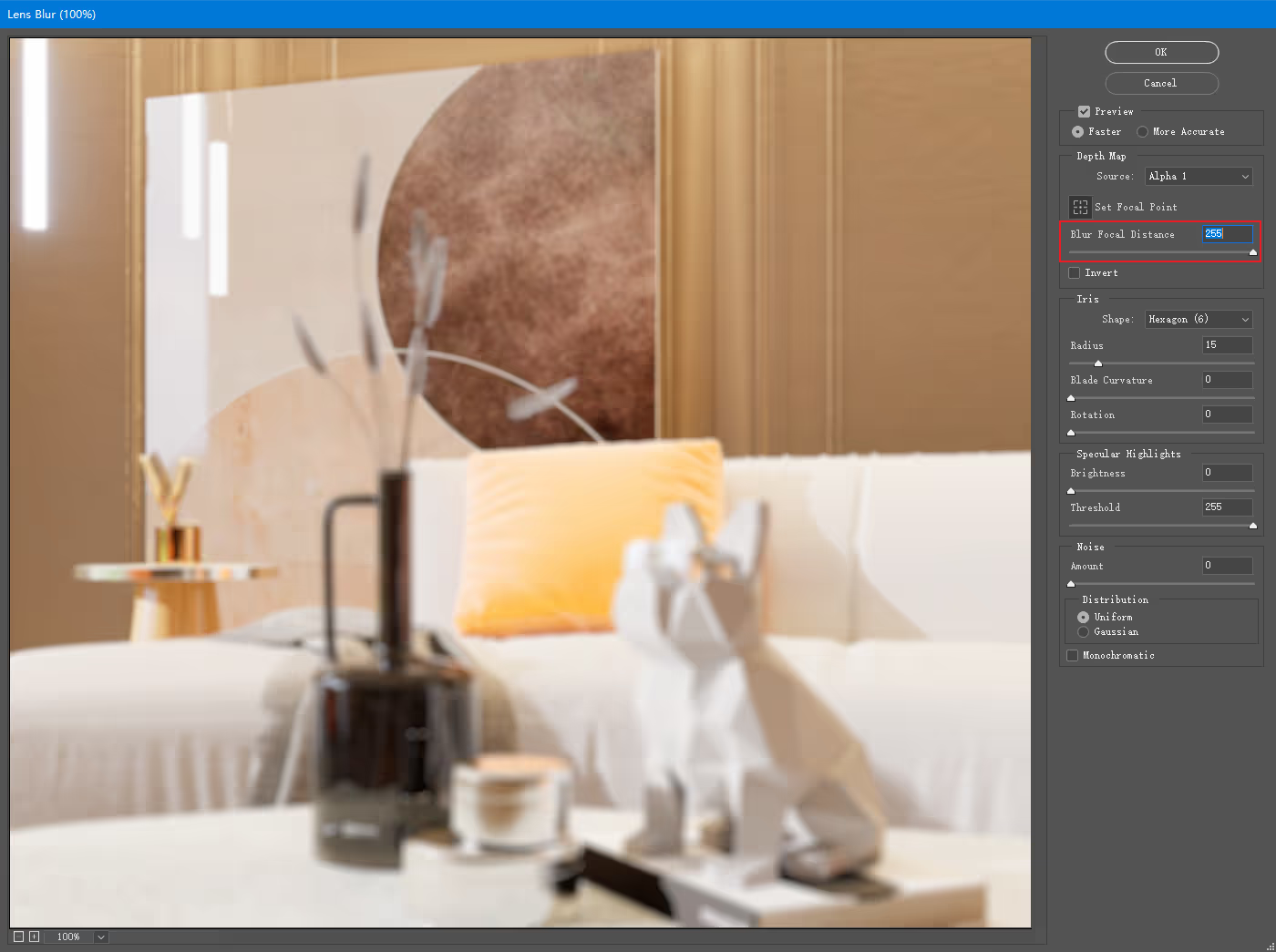
- 블러 초점 거리의 값 범위는 0-255이며, 이는 Z-깊이 맵의 0-255 색상 값에 해당합니다. 블러 초점 거리의 Z-깊이 값을 가진 객체는 초점이 맞고 흐릿하게 보이지 않습니다.
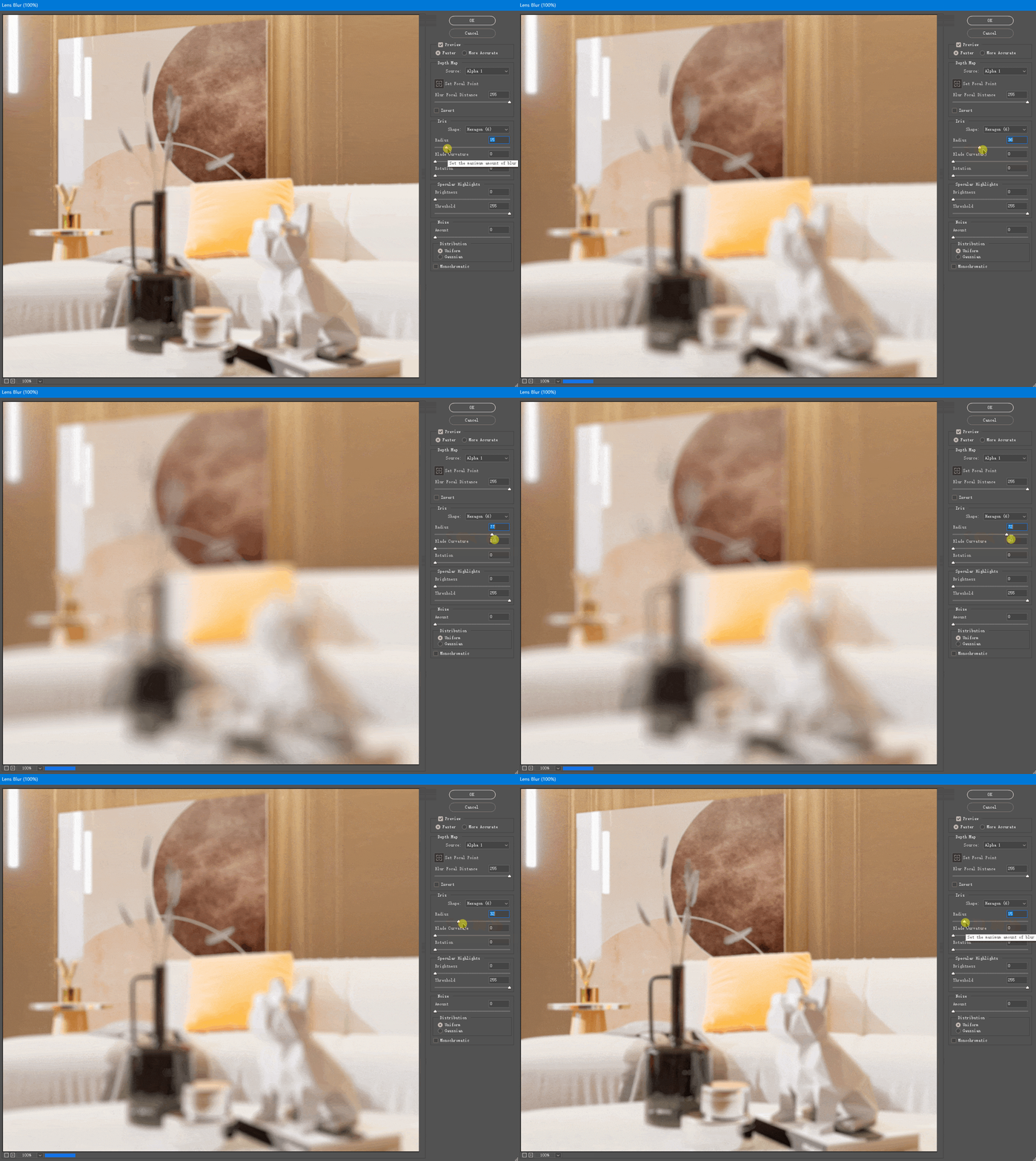
- 동공 반경을 늘리면 더 강한 피사계 심도 흐림 효과를 얻을 수 있습니다(실제 경험과 일치).
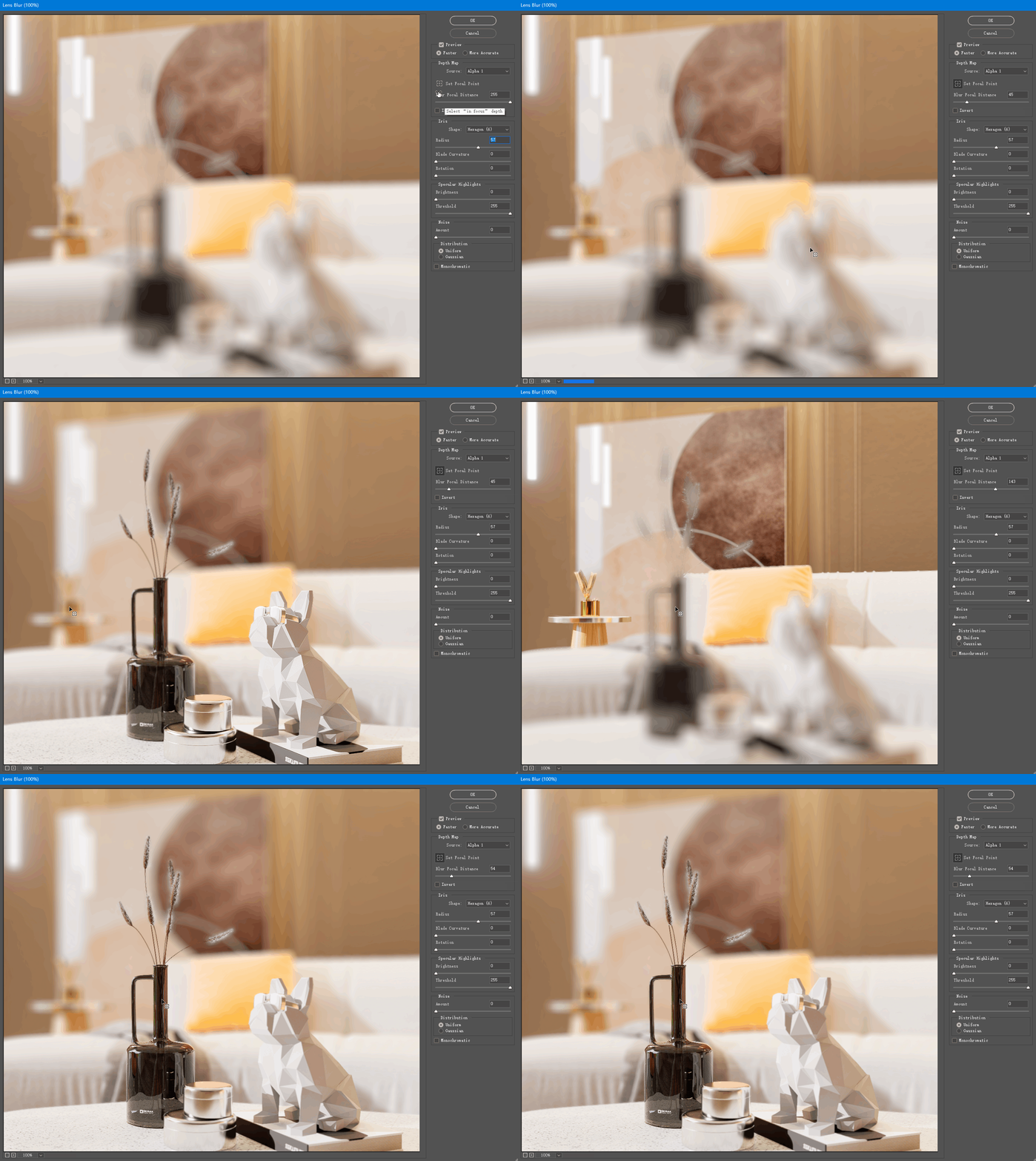
- 초점 설정 버튼을 클릭하고 화면에서 객체를 클릭하여 초점을 정의하면 됩니다. 매우 직관적이고 편리합니다.
렌더 쇼케이스


 English
 Español
 Français
 한국어
한국어 日本語
日本語