
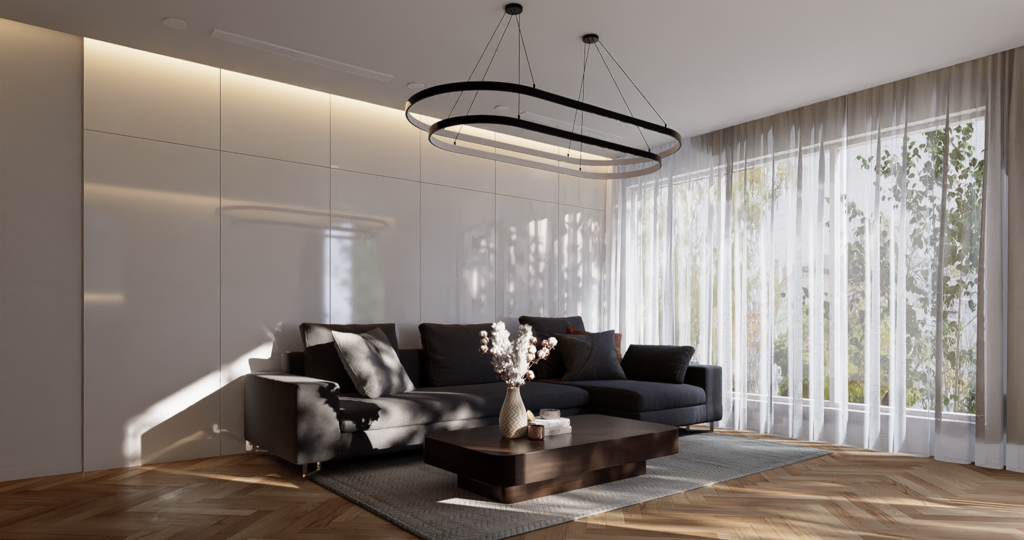
Cuando se trata de SketchUp renderizado 3D en tiempo real, Convertidor D5 podría ser el mejor plugin livesync para que trabajes con ellos. No sólo disfrutarás de la comodidad de modelo/material/luz/cámara sincronización, y beneficiarse del potente software de renderizado D5 Render.
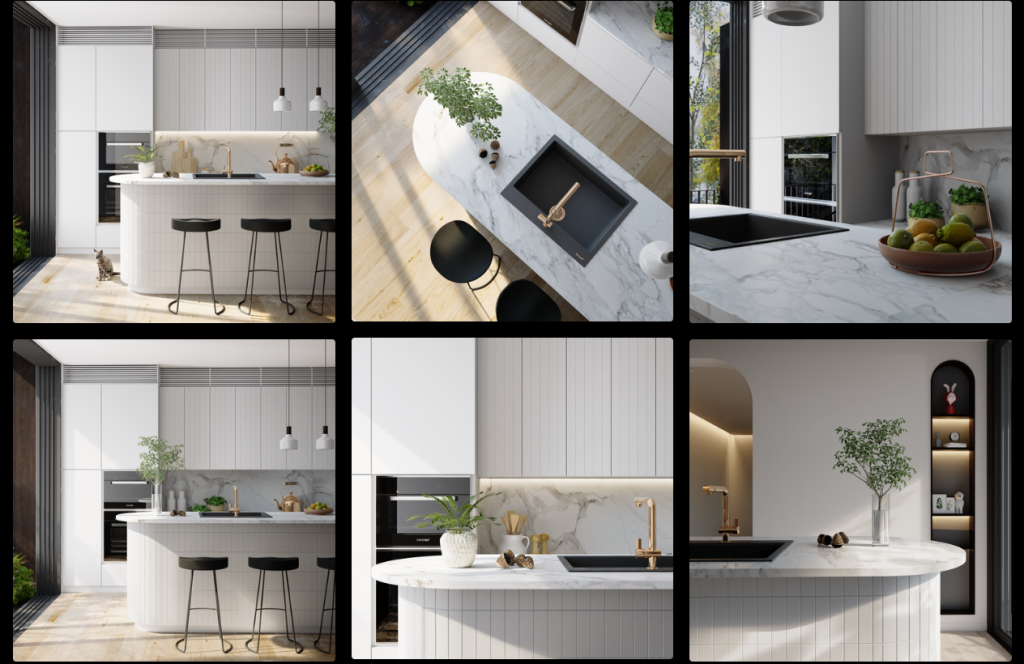
Este artículo es una guía sobre cómo acelerar tu flujo de trabajo de SU a D5 con consejos y trucos para ayudarte a crear mejores escenas con facilidad. Este renderizado interior de cocina de Quoc Phan se utilizará como escena de demostración.
Consejos
1. Cómo ocultar la línea del horizonte y añadir bonitos reflejos
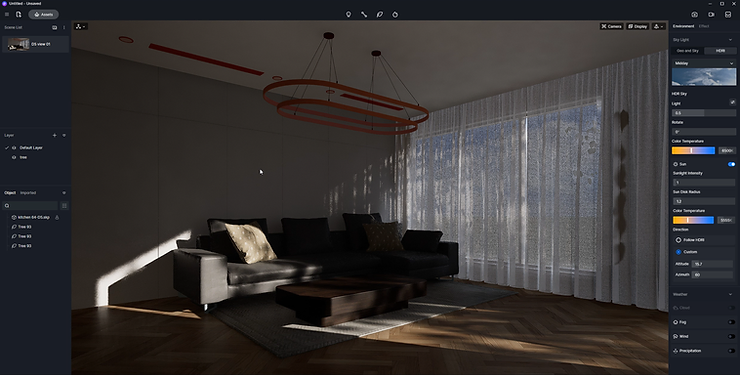
Aunque una bonita vista abierta por la ventana crea una buena escena, a veces también puede ser más atmosférico ver el contorno de los árboles en el exterior y tener su asombrosa reflexión colocado en los muebles en interiores. Para apartamentos y residencias, tiene sentido tener plantas creciendo fuera de la ventana en la vida real. ¿Por qué no intentarlo en sus renderizaciones?
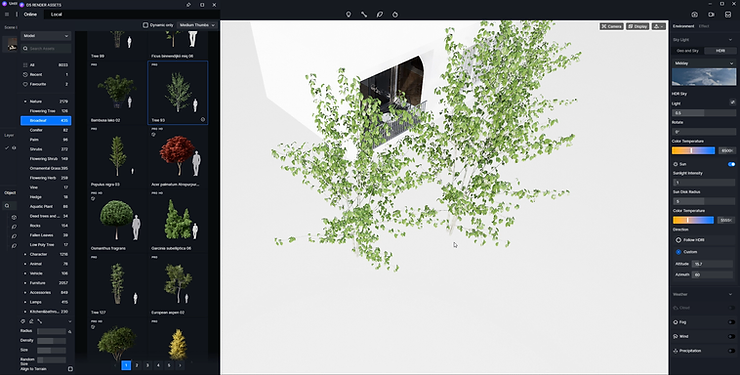
Seleccione un árbol o varios para colocarlos en el exterior, y asegúrese de obtener el ángulo recto En la escena donde las plantas son visibles desde el interior. Puedes hacer que cubran toda la ventana o puedes dejar que solo una parte sobresalga del costado.
Otro método es importar un mapa para tener un fondo falso que se muestre a través de la ventana. Puedes usar el Modelos básicos en D5 Biblioteca de Activos y cambie su plantilla de material a video, e inserte un video como fondo.
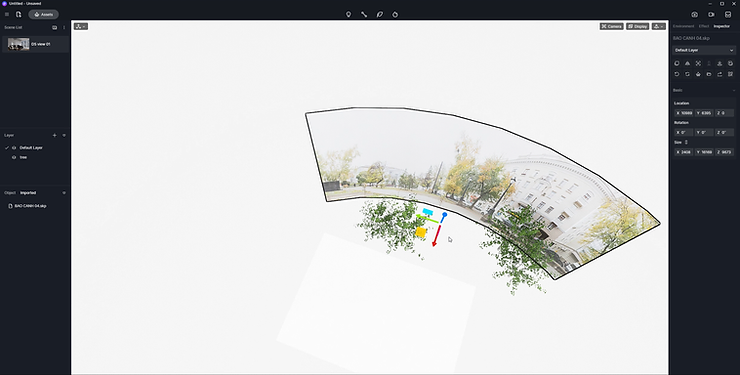
Encuentra la posición y el ángulo adecuados, y desactiva la exposición automática. Después puedes ajustar la exposición manualmente para tener un control más preciso de cómo de expuesta quieres la escena.
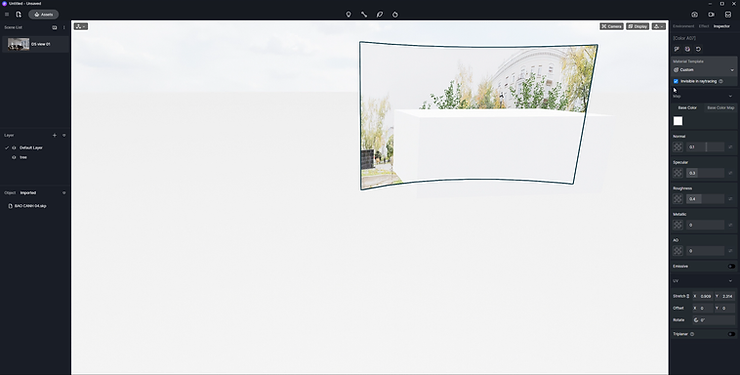
Pulsa “I” y marca “Invisible en raytracing”, lo que significa que el material no participará en los cálculos de iluminación (luz difusa), por lo que ya no proyectará sombras ni rebotará la luz.
2. ¿Cómo hacer materiales realistas con arañazos?
Imperfecciones los materiales son imprescindibles para crear renderizados fotorrealistas, especialmente para escenas interiores. Los muebles y muchos otros modelos se verán mejor si tienen arañazos o suciedad en la superficie, al igual que en el mundo real. Para hacerlo, solo necesitas insertar un mapa en blanco y negro.

Incluso puedes hacer uno tú mismo en Photoshop. Para utilizarlo como especular mapa, deberías conocer las reglas básicas: el área blanca en este mapa sería la parte que refleja la luz, y la parte negra no.
Puedes aprender más sobre cómo funcionan los materiales PBR aquí.
3. ¿Cómo hacer una llama azul?
Mucha gente tiene curiosidad sobre cómo contar una historia a través de sus visuales. Hacer que los modelos hablen en tu escena puede ser la clave. En esta escena de cocina, se ven muchos utensilios de cocina. La llama azul que sale de los fogones muestra una vívida escena de cocina, como si alguien acabara de encender los fogones, listo para cocinar.
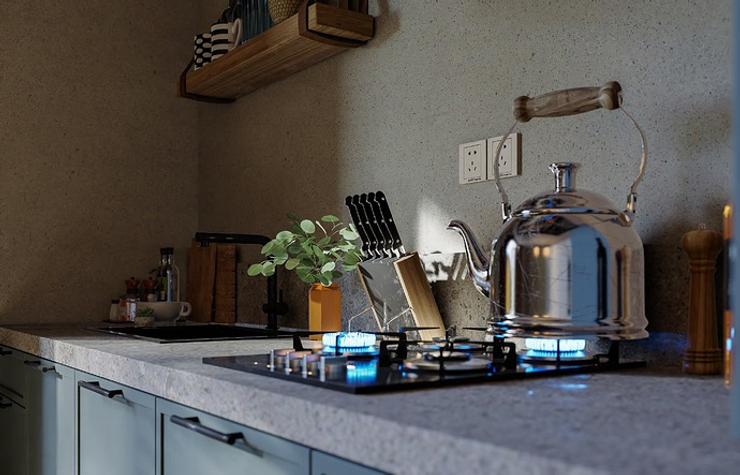
Aunque D5 proporciona partículas de fuego, puedes probar este sencillo truco: añade un mapa de forma y opacidad del fuego así e inserta el azul en la ranura del mapa de color base.
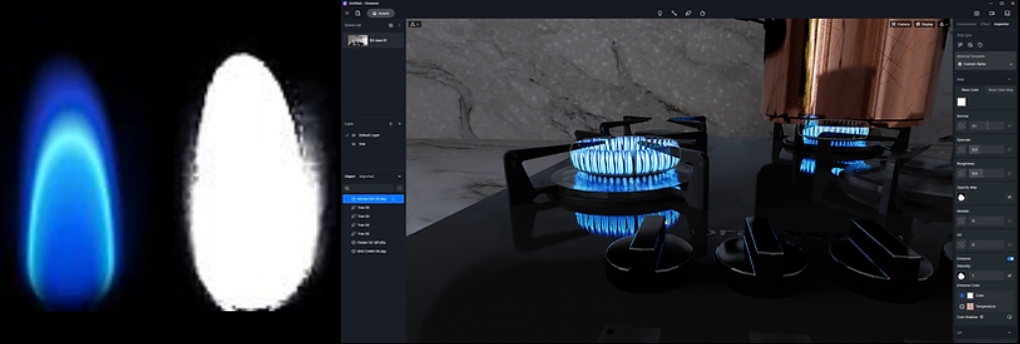
Para ver cómo funcionan los mapas y probarlo tú mismo, puedes descargar este archivo de escena gratuito SketchUp – D5 de Scene Express y echar un vistazo más de cerca a lo que QP ha hecho.
4. ¿Cómo ajustar el material de la cortina?
Las cortinas se fijan a las ventanas donde el espacio interior se une al entorno exterior a través de gafas, por lo que deben estar en armonía con la iluminación y todo lo que la rodea. Recuerda, si quieres hacer cortinas realistas en tu escena, la mera modificación del material de la cortina no será suficiente.
Importar modelo
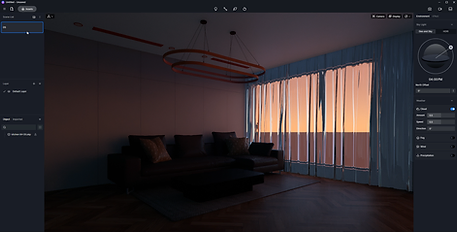
-Establece el color básico como blanco para el material de vidrio -Ajusta la rugosidad, la transparencia y otros parámetros a tu gusto.
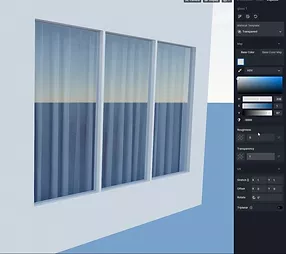
-Aplicar el material de Cortina de Gasa Blanca al modelo de cortina
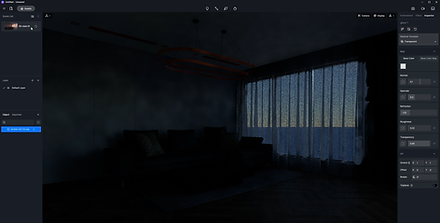
-Aplicar el material de Cortina de Gasa Blanca al modelo de cortina
5. ¿Cómo gestionar tus recursos?
Aprovecha al máximo la Biblioteca de activos D5 y la tuya propia Biblioteca local.“Guardar en local” es una característica útil para recopilar y administrar modelos o texturas. Todos tienen algunas artículos imprescindibles, y puedes simplemente arrastrarlos y soltarlos para usarlos con tu biblioteca local.
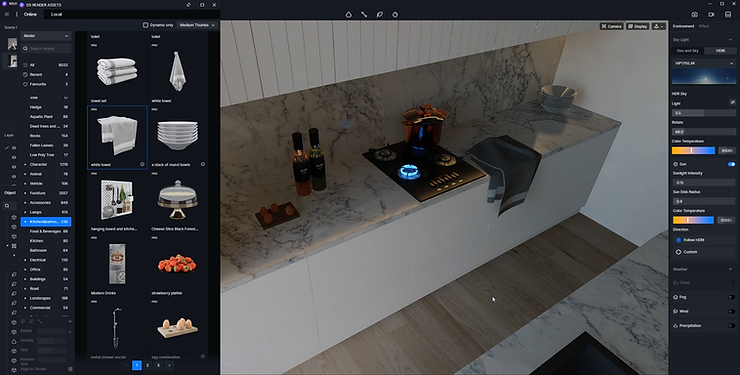
Comando de capa en D5 también ayuda mucho porque permite categorizar tus activos de una manera más lógica.
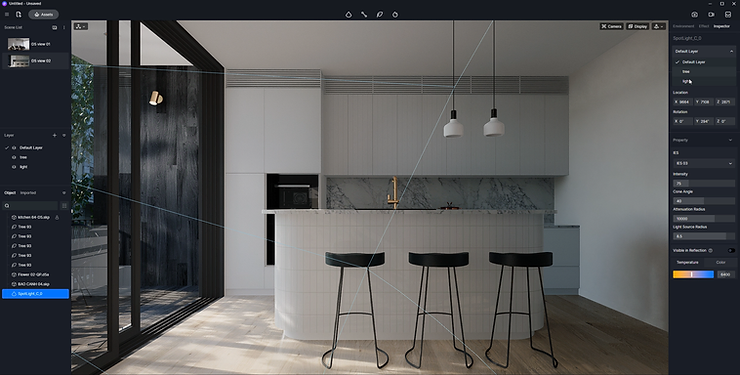
6. ¿Cómo configurar la iluminación para tu escena?
Muchos de ustedes quizás no lo sepan, pero para iluminar la escena, el HDRI no es su única opción.
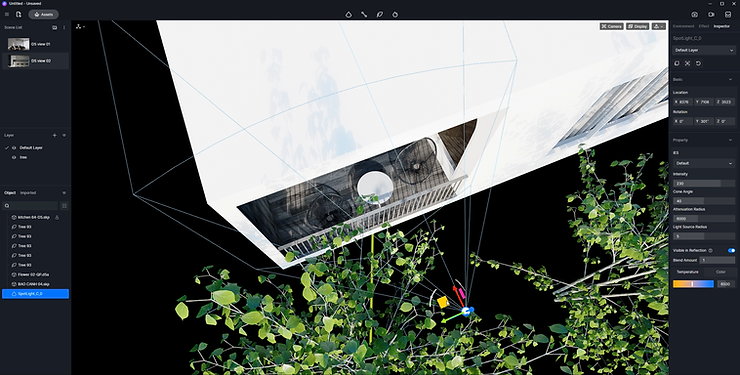
En Medio ambiente panel, puedes usar un cielo HDR predeterminado o importar unos personalizados. Luego, ve a Efecto, y hay más parámetros de posprocesamiento para que ajustes, incluida la exposición, las altas luces y el contraste. Finalmente, como toque final, puedes agregar manualmente fuentes de luz para iluminar ciertas áreas, o añadir luz rectangular fuera de la ventana, escalándola adecuadamente para iluminar todo el espacio interior.
Sincronizar SU con D5 Render
Aprende cómo sincronizar fácilmenteSketchUpcon D5 usando el D5 Convertidor- SketchUp, desde la instalación hasta el ajuste de luces y materiales:
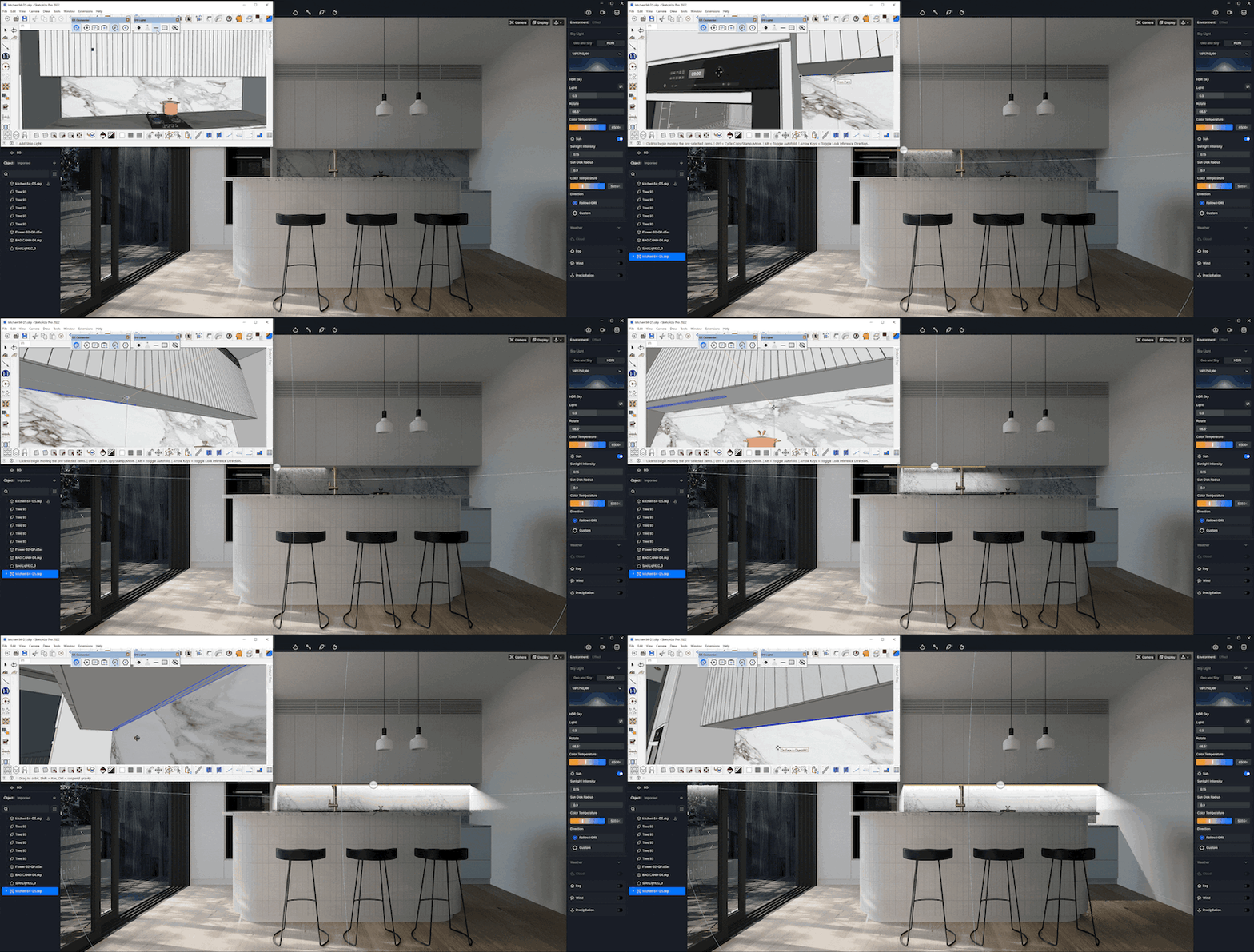
Sincronización de luz
Haz clic en el botón para seleccionar una fuente de luz D5 (luz puntual, foco, tira de luz, luz rectangular) en una nueva ventana y añadirla a la escena.

La ubicación y los parámetros relacionados de la luz añadida se sincronizarán con D5 Render en tiempo real.
Sincronización de cámara
Modelo/Material/Escena Sincronizados
Después de editar el modelo actual en SketchUp, sincronice rápidamente el nuevo modelo y los materiales a D5 Render con el botón Sincronizar, al tiempo que se conservan los materiales y parámetros de escena que se habían ajustado en D5 Render.
También puedes sincronizar el Lista de escenas en SketchUp a D5 con este plugin gratuito.

Exhibición | SketchUp + D5 Render

 English
 Español
 Français
 한국어
한국어 日本語
日本語