
D5 Render para Vectorworks | Flujo de Trabajo de Renderizado en Tiempo Real
*D5 LiveSync para Vectorworks soporta Vectorworks 2024-2026, D5 versiones 2.7 o superiores.
Es un plugin de sincronización en vivo para vincular Vectorworks y D5. Para ejecutarlo, por favor, instala D5 Render primero.
¿Por qué elegir D5 Render para Vectorworks
Enlace en directo para comentarios instantáneos
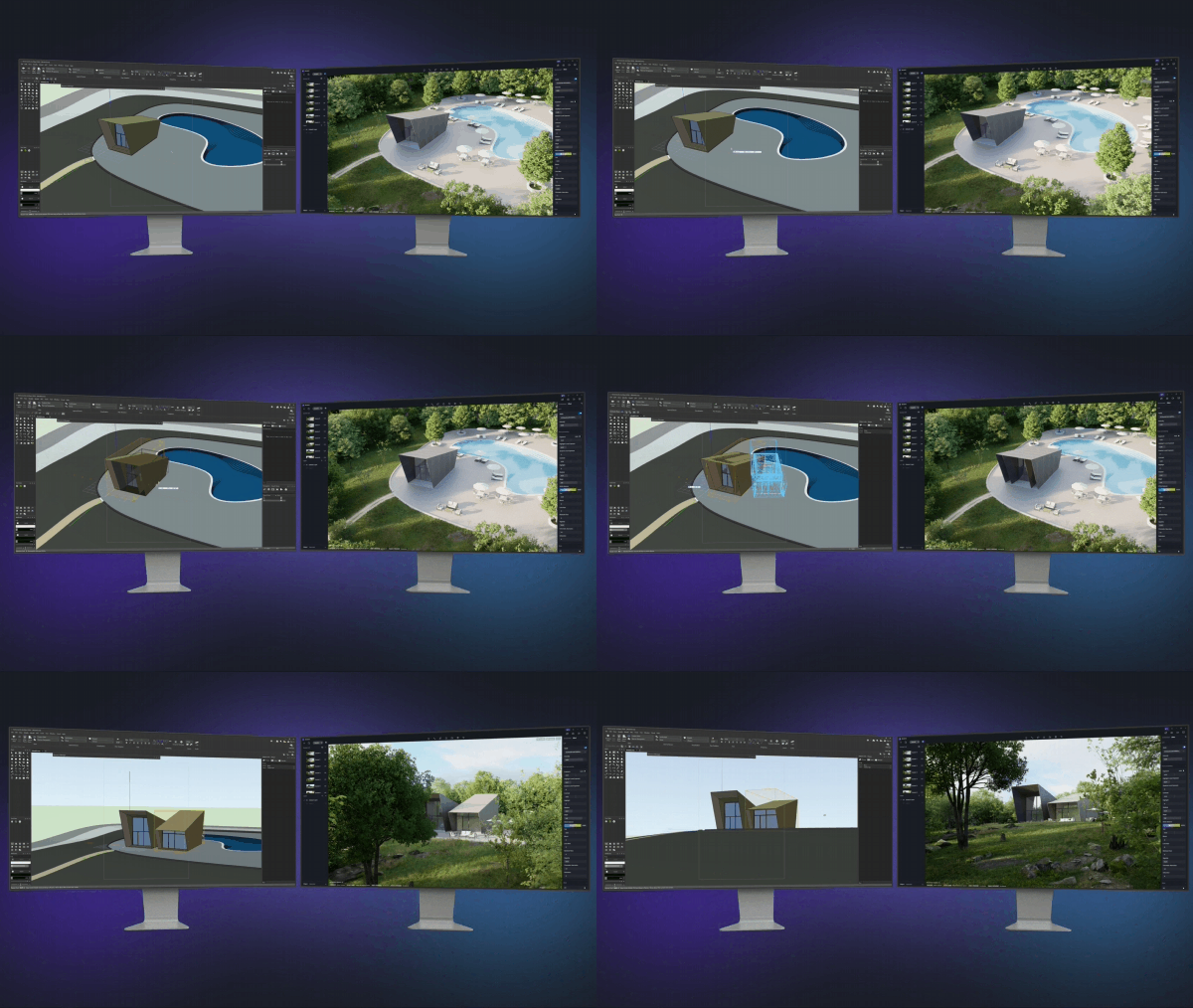
D5 LiveSync para Vectorworks ofrece sincronización en tiempo real sin interrupciones entre Vectorworks y D5 Render. Actualiza instantáneamente geometría, materiales y cámaras, ¡sin necesidad de exportaciones/importaciones manuales! Disfruta de una fidelidad visual completa y un flujo de trabajo fluido desde el concepto hasta la renderización fotorrealista.
Gestión de Vistas y Capas
D5 LiveSync para Vectorworks sincroniza vistas y capas. 'Vinculación de vistas' mantiene vistas consistentes entre aplicaciones, mientras que 'Solo activo' sincroniza solo la capa activa, optimizando flujos de trabajo de proyectos complejos.
Acceso a una enorme biblioteca de activos
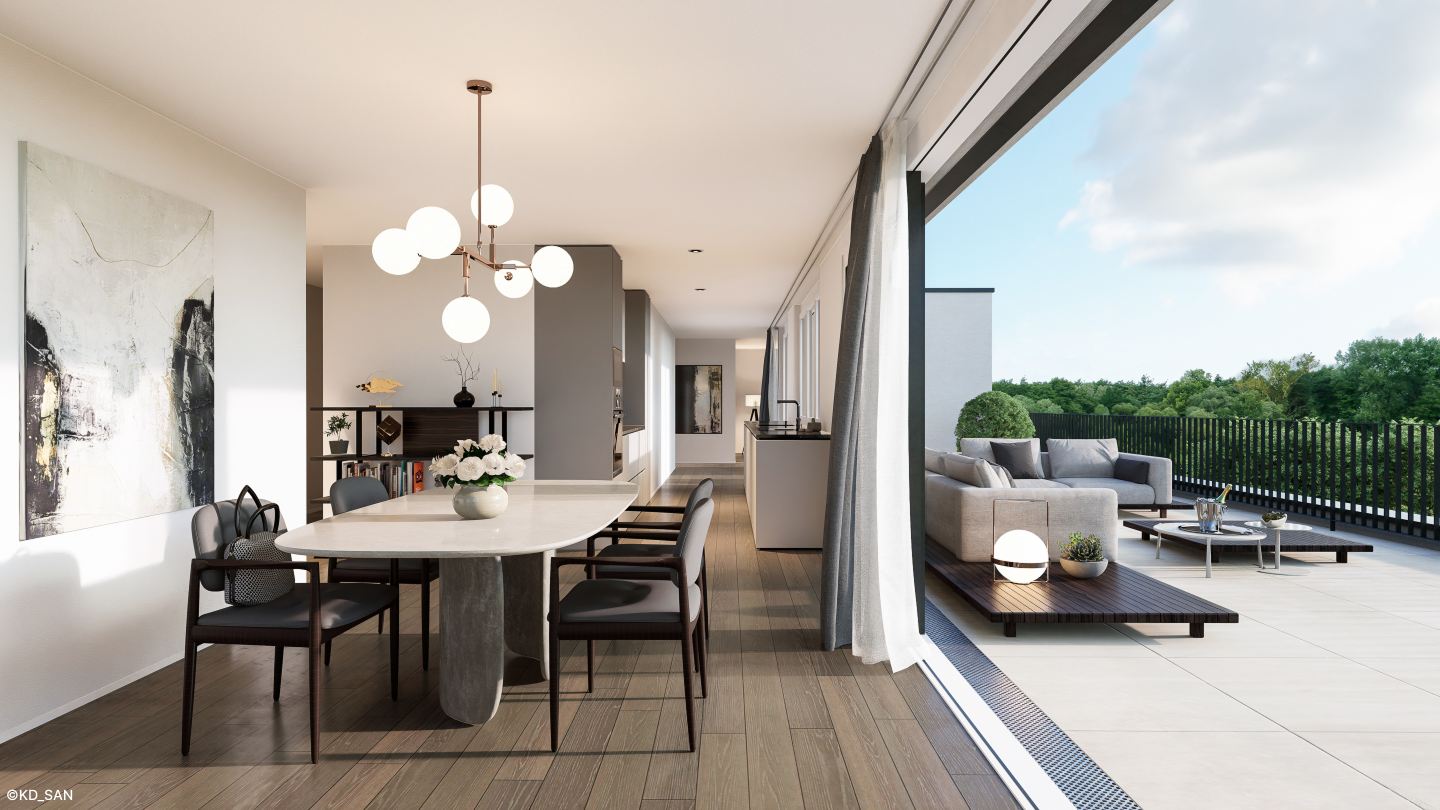
D5 Render proporciona acceso instantáneo a una enorme biblioteca de más de 16.000 elementos (árboles, muebles, etc.). Arrastra y suelta sin esfuerzo para enriquecer tus escenas dentro de D5. Optimiza la integración de activos para una visualización más rápida e intuitiva.

Herramientas de IA para la creatividad y la productividad
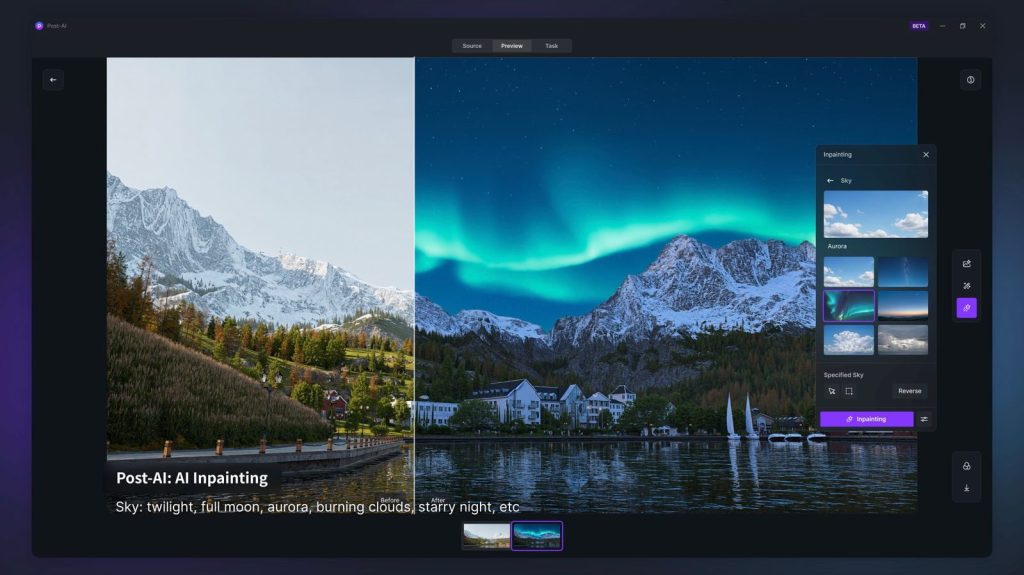
D5 Render integra herramientas de IA como Style Transfer e Inpainting. Esto agiliza los flujos de trabajo, mantiene la coherencia visual y le permite centrarse en el diseño, mientras que D5 mejora de forma inteligente las escenas para un renderizado más inteligente y eficiente.
Renderizado rápido y de alta calidad
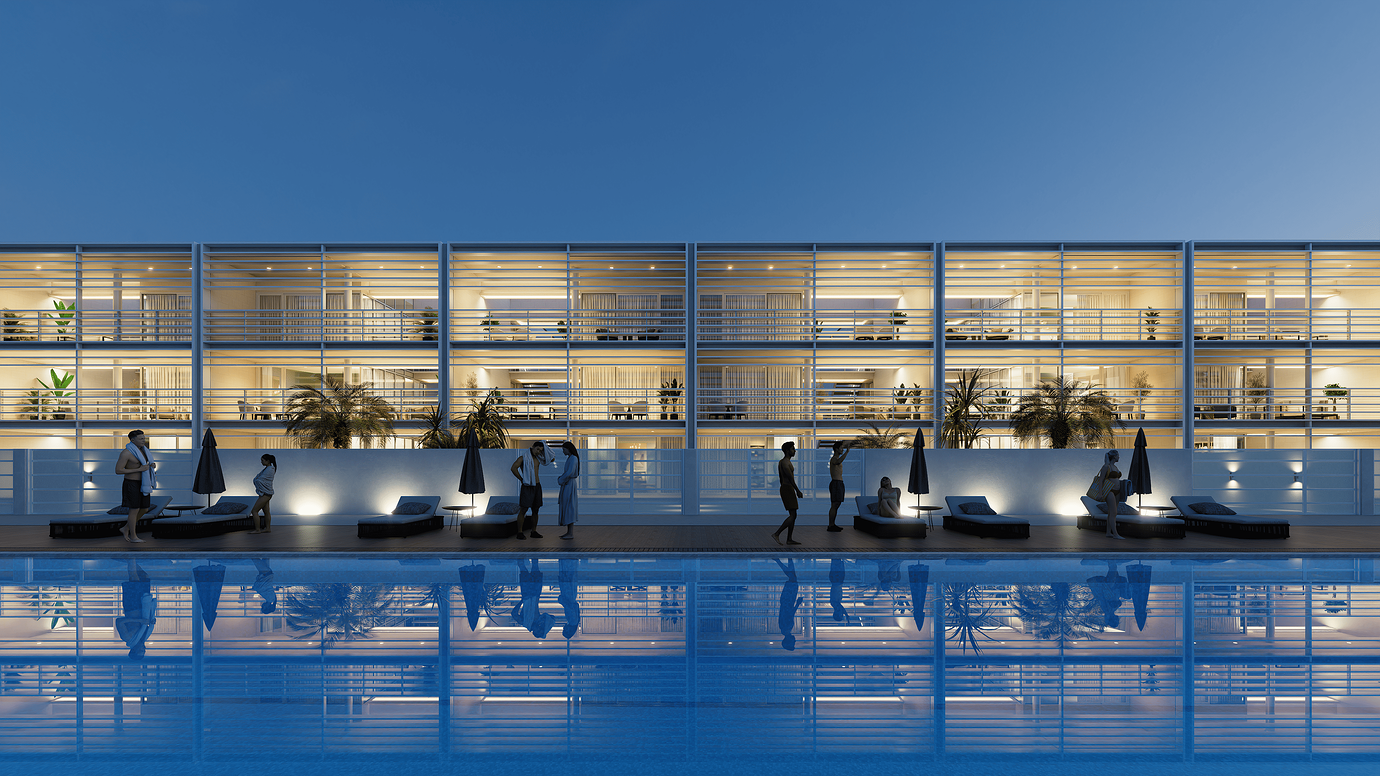
D5 Render aprovecha el renderizado de la GPU para obtener imágenes rápidas y de alta calidad en modelos complejos. Permite realizar presentaciones al cliente en tiempo real, acelerar las iteraciones de diseño y tomar decisiones con total fidelidad.
PREGUNTAS FRECUENTES
¿Por qué la sincronización de D5 para Vectorworks muestra 'No se pudo alcanzar el servidor (tiempo de espera agotado)'?
Este error suele ser causado por conflictos de interfaz.
Sugerencia: Por favor, reinicie el dispositivo y conéctese de nuevo con D5.
La pregunta está vacía. Por favor, introduce un texto para traducirlo.
💟 Por favor, háganos saber si desea recibir soporte remoto. Contacto support@d5techs.com De lunes a viernes, de 10:00 a 18:00 (GMT +8), estamos disponibles para soporte remoto.
🔔 ¿Aún necesitas ayuda? Foro D5, Centro de ayuda,Grupo Facebook D5
¿Por qué la orientación del modelo es diferente en la vista superior de D5después de sincronizar con D5 Sync para Vectorworks?
Razón: D5 utiliza un sistema de coordenadas de mano izquierda mientras que otro software utiliza un sistema de coordenadas de mano derecha, por lo que habrá discrepancias entre ellos.
SoluciónSe sugiere usar el plugin D5 Sync para sincronizar la perspectiva de la vista superior en el software de modelado. Esto puede hacer que el efecto de la vista superior sea consistente con el del software de modelado.
La pregunta está vacía. Por favor, introduce un texto para traducirlo.
💟 Por favor, háganos saber si desea recibir soporte remoto. Contacto support@d5techs.com De lunes a viernes, de 10:00 a 18:00 (GMT +8), estamos disponibles para soporte remoto.
🔔 ¿Aún necesitas ayuda? Foro D5, Centro de ayuda,Grupo Facebook D5
¿Por qué el botón 'Recargar' está deshabilitado en D5 Sincronización para Vectorworks?
Solo puedes usar la función de ‘recargar’ cuando importas los modelos directamente.
2. Si los modelos sincronizados a D5 a través del plugin de sincronización D5 necesitan ser recargados, puedes usar la función de sincronización del plugin.
3. Si usa el complemento D5 Sync para exportar archivos .d5a e importarlos a D5 (importar directamente) sin cambiar su ruta de archivo, puede usar la función de recarga. Si ha cambiado la ruta de los modelos actualizados, debe usar la opción ‘Reemplazar desde la carpeta local’ y seleccionar manualmente la ruta de los archivos del modelo durante la actualización.
La pregunta está vacía. Por favor, introduce un texto para traducirlo.
💟 Por favor, háganos saber si desea recibir soporte remoto. Contacto support@d5techs.com De lunes a viernes, de 10:00 a 18:00 (GMT +8), estamos disponibles para soporte remoto.
🔔 ¿Aún necesitas ayuda? Foro D5, Centro de ayuda,Grupo Facebook D5
¿Por qué las texturas son más claras de cerca que de lejos en D5 a través de D5 Sync para Vectorworks?
RazónSeleccione el ‘Panel de control de NVIDIA - Configuración 3D - Usar la configuración avanzada de imagen 3D’, que puede hacer que el software de modelado/D5 muestre texturas borrosas en las áreas más lejanas.
SoluciónLa configuración correcta es seleccionar ‘Dejar que la aplicación 3D decida’ en lugar de ‘Panel de control de NVIDIA - Configuración 3D - Usar la configuración avanzada de imagen 3D’.
La pregunta está vacía. Por favor, introduce un texto para traducirlo.
💟 Por favor, háganos saber si desea recibir soporte remoto. Contacto support@d5techs.com De lunes a viernes, de 10:00 a 18:00 (GMT +8), estamos disponibles para soporte remoto.
🔔 ¿Aún necesitas ayuda? Foro D5, Centro de ayuda,Grupo Facebook D5
¿Por qué los objetos circulares no son suaves en D5 después de sincronizar a través de D5 Sync para Vectorworks?
Actualmente recomendamos ajustar la configuración de Calidad de Teselación a Media o superior, y luego resincronizar el modelo. Abordaremos este problema en una futura actualización.
La pregunta está vacía. Por favor, introduce un texto para traducirlo.
💟 Por favor, háganos saber si desea recibir soporte remoto. Contacto support@d5techs.com De lunes a viernes, de 10:00 a 18:00 (GMT +8), estamos disponibles para soporte remoto.
🔔 ¿Aún necesitas ayuda? Foro D5, Centro de ayuda,Grupo Facebook D5
 English
 Español
 Français
 한국어
한국어 日本語
日本語