
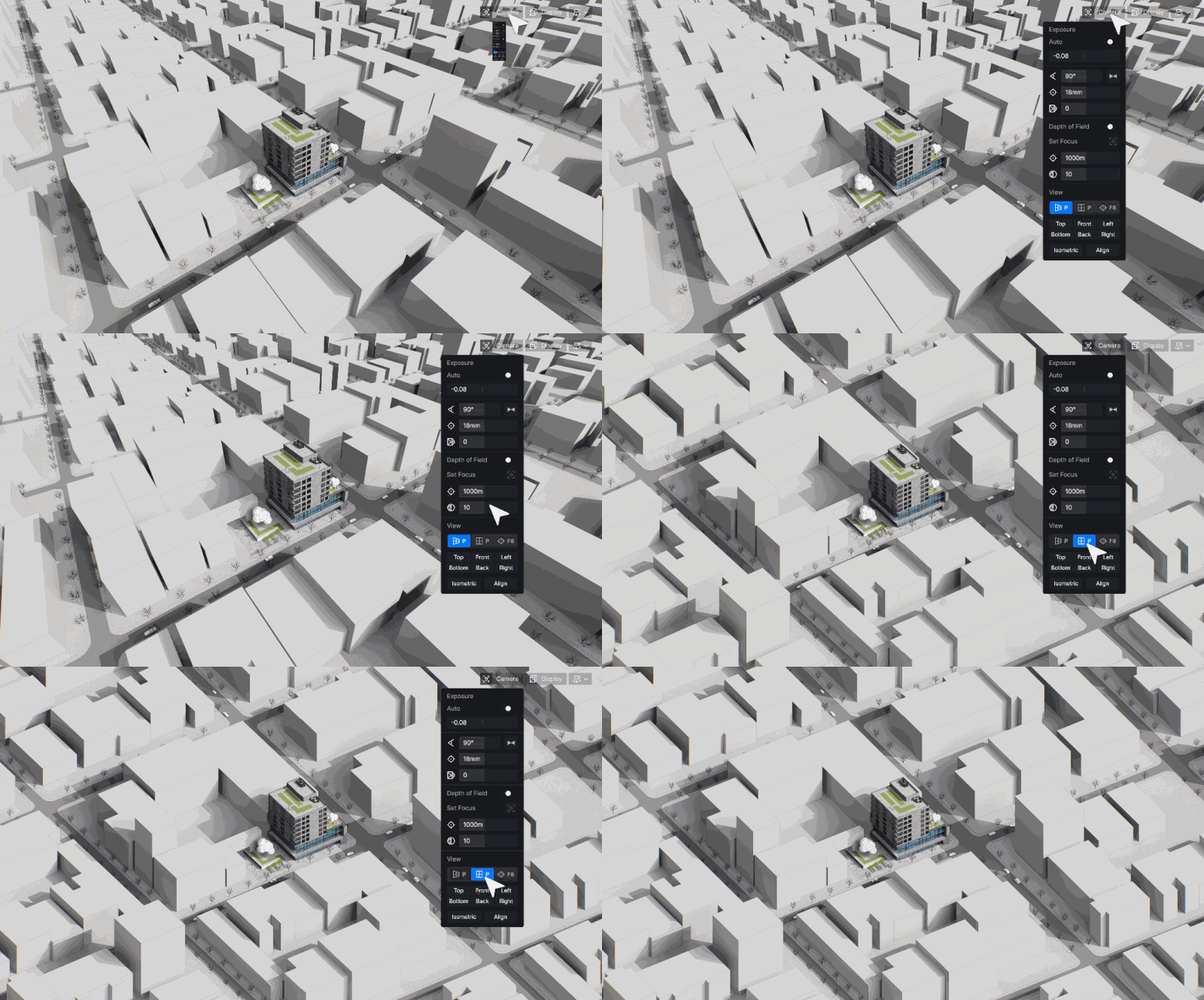
Vous avez déjà eu du mal avec la vue perspective qui déforme vos conceptions architecturales ? Bien que magnifiques, ces rendus peuvent tromper l'œil avec des dimensions faussées, déformant les murs et désalignant des détails cruciaux. C'est là qu'intervient la vue orthographique, offrant précision absolue sans la conjecture.
Dans ce guide, vous découvrirez :
✅ Pourquoi la vue orthographique est-elle non négociable pour les dessins techniques et les documents de construction ?
✅ Comment D5 Render‘Nouvelle projection parallèle de élimine les solutions de contournement maladroites?
✅ Astuces pour maîtriser les vues orthographiques—des sections aux effets stylisés—en un seul flux de travail

1. Le dilemme de la précision dans la visualisation architecturale
En visualisation architecturale, la vue en perspective, bien que visuellement dynamique, déforme souvent la réalité. Les murs apparaissent effilés, les colonnes semblent désalignées et les dimensions critiques deviennent peu fiables. Cela nuit à la précision des dessins techniques, où une précision au millimètre près est essentielle pour la construction.
La vue orthographique (projection parallèle) résout ce problème en supprimant la distorsion perspective, garantissant ainsi des représentations à l'échelle des plans d'étage, des élévations et des coupes. Pourtant, la plupart des moteurs de rendu en temps réel obligent les artistes à passer d'un logiciel à l'autre ou à s'appuyer sur des plugins, jusqu'à présent.
D5 Render 2.11 : la projection parallèle native est enfin disponible !
La dernière mise à jour de D5 Render propose une solution révolutionnaire avec une prise en charge native Projection parallèle supporter – éliminer les solutions de contournement fastidieuses une fois pour toutes. Cette nouvelle fonctionnalité puissante vous permet de passer sans effort entre les vues perspective et orthographique tout en conservant toutes les capacités d'édition, le tout sans sacrifier la qualité de sortie ou l'efficacité du flux de travail.
Découvrez la précision avec ces caractéristiques exceptionnelles :
- Passez facilement d'un mode de rendu à l'autre en un seul clic (raccourci P) pour des transitions de flux de travail instantanées.
- Maintenez une échelle parfaite tout en faisant pivoter librement des vues orthographiques, idéal pour les schémas techniques.
- Améliorez les diagrammes avec des effets artistiques comme le contour et AO styles – désormais disponible en mode orthographique.
- Assurez la fluidité des flux de travail grâce à la synchronisation automatique entre les plateformes SketchUp, Blender et 3ds Max.
? Découvrez toutes les nouveautés de la version D5 2.11 !
2. Comment la projection parallèle de D5 Render optimise le flux de travail
La vue orthographique est indispensable pour les dessins techniques (plans d'étage, élévations), la documentation de construction et la vérification de conception, où la distorsion de perspective compromet la précision. Elle assure une représentation à l'échelle parfaite pour la coordination BIM, les détails de fabrication et les présentations schématiques.
Traditionnellement, ces tâches nécessitaient de nombreux outils spécialisés, mais la fonction « Parallel Projection » de D5 Render, associée à ses réglages avancés de caméra, révolutionne le flux de travail grâce à des intégrations puissantes :
2.1 Projection Parallèle + Alignement Multi-Vues : Garantir des Perspectives Cohérentes
La fonction « Projection parallèle » de D5 Render, associée à l'alignement multi-vues, transforme les vues architecturales avec une efficacité sans précédent. Passez instantanément d'une perspective isométrique alignée à six autres angles prédéfinis sans quitter le mode « Projection parallèle », ce qui vous évite des heures de réglages manuels de la caméra.
En un seul clic, vous pouvez:
• Générer des vues isométriques et d'alignement parfaites pour les présentations schématiques
• Aligner sur les vues de face, de dessus et de côté standard sans distorsion de perspective
• Conserver une échelle cohérente sur toutes les vues pour des dessins techniques précis
2.2 Projection Parallèle + Outil Section : Génération de Vues en Coupe Précises
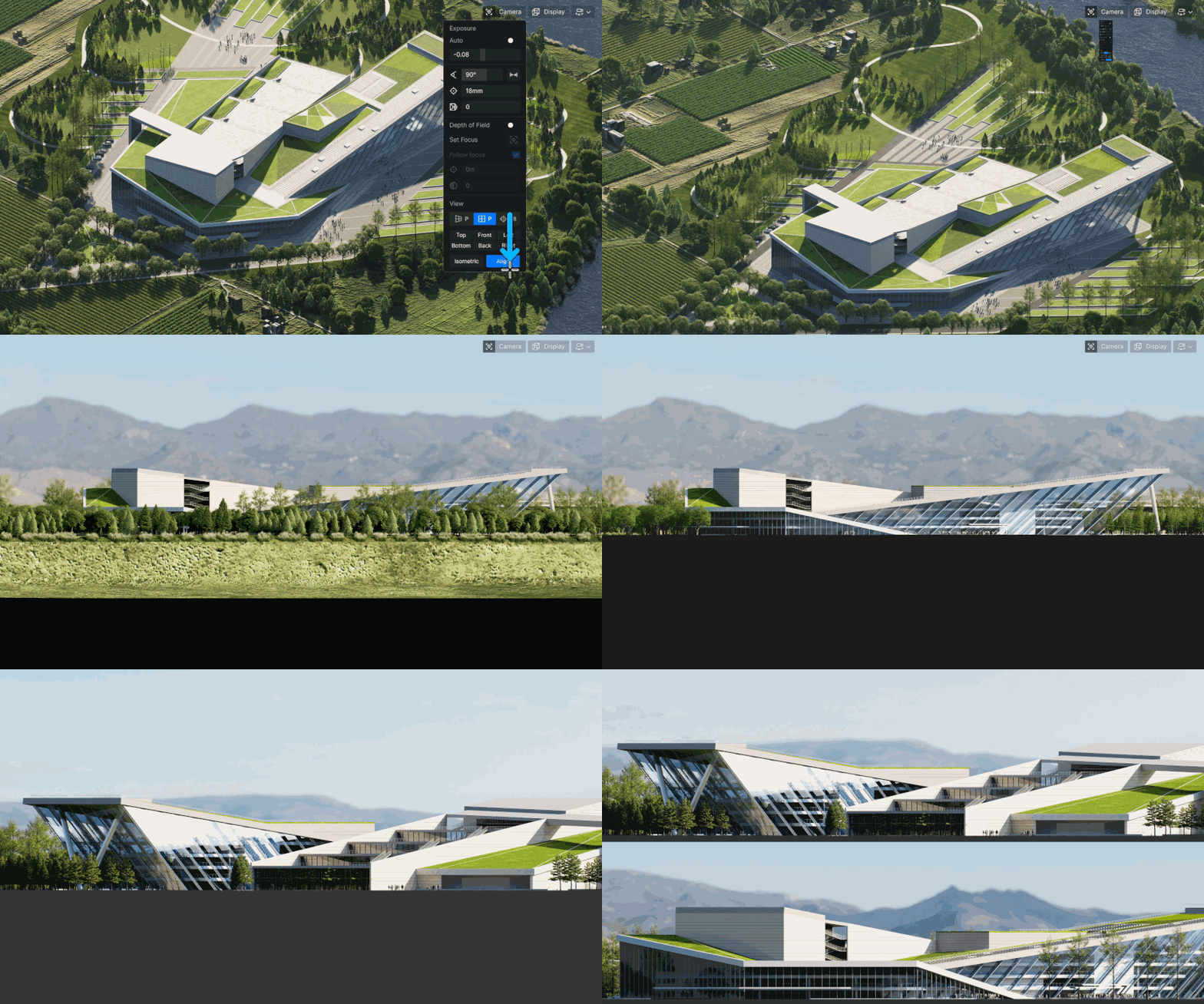
Pour les architectes et les concepteurs, l'intégration des outils de projection parallèle et de coupe dans D5 Render facilite considérablement la création de dessins techniques. En éliminant les distorsions de perspective, la projection parallèle garantit que chaque coupe est représentée à l'échelle exacte 1:1, ce qui réduit le besoin de corrections généralement liées aux vues déformées.
Les outils de section offrent un contrôle détaillé, permettant aux utilisateurs de révéler méticuleusement des relations intérieures complexes, telles que les connexions structurelles et les séquences spatiales. Cette combinaison offre une clarté instantanée et la flexibilité de faire pivoter les sections librement sans compromettre la précision dimensionnelle.
Le véritable avantage de ce flux de travail se révèle lors des présentations aux clients ou aux entrepreneurs. Ce qui nécessitait autrefois de passer laborieusement d'un logiciel de modélisation à un logiciel de dessin peut désormais être réalisé en direct, au sein même des rendus.
2.3 Projection parallèle + effets stylisés : Amélioration du dessin technique
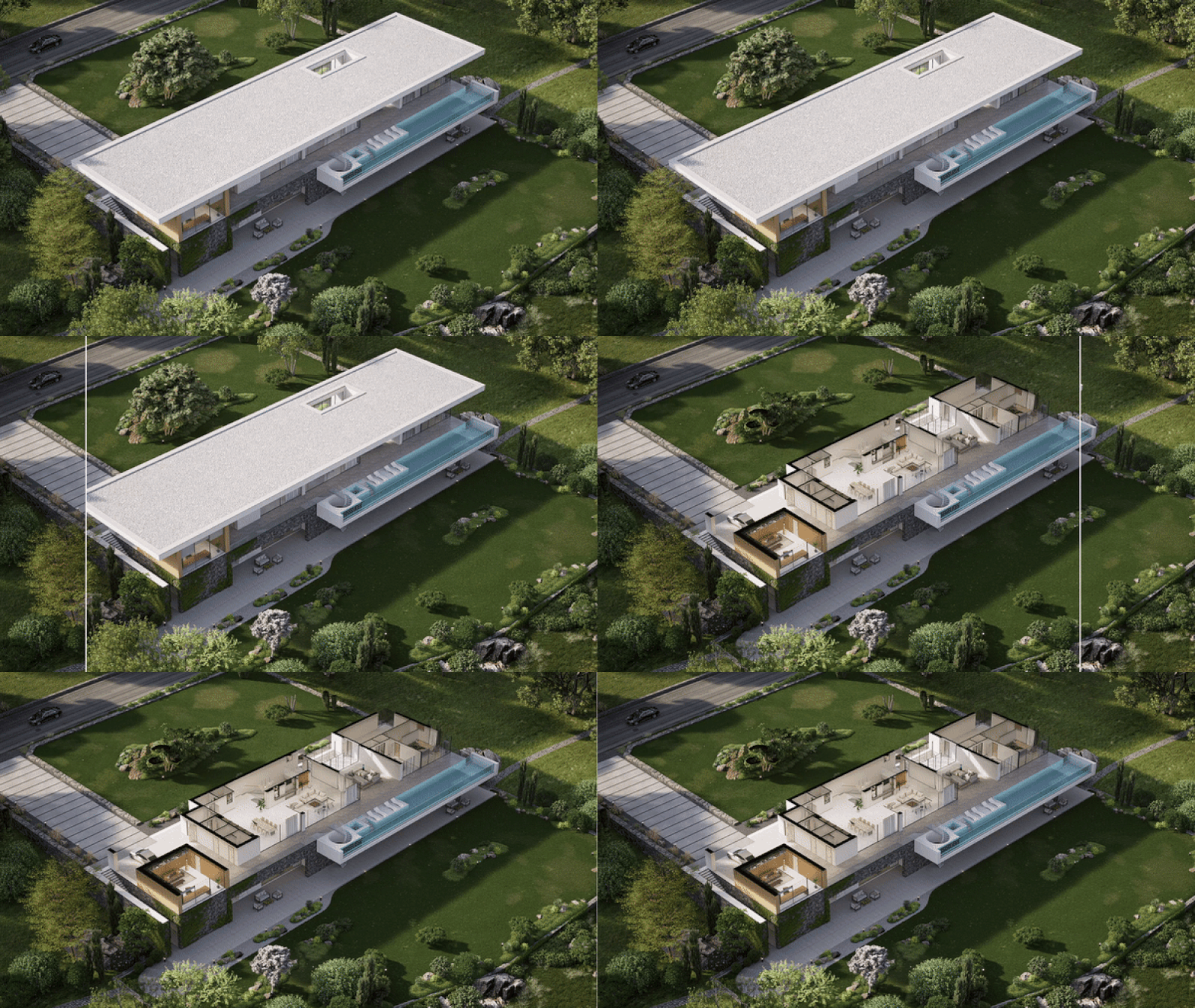
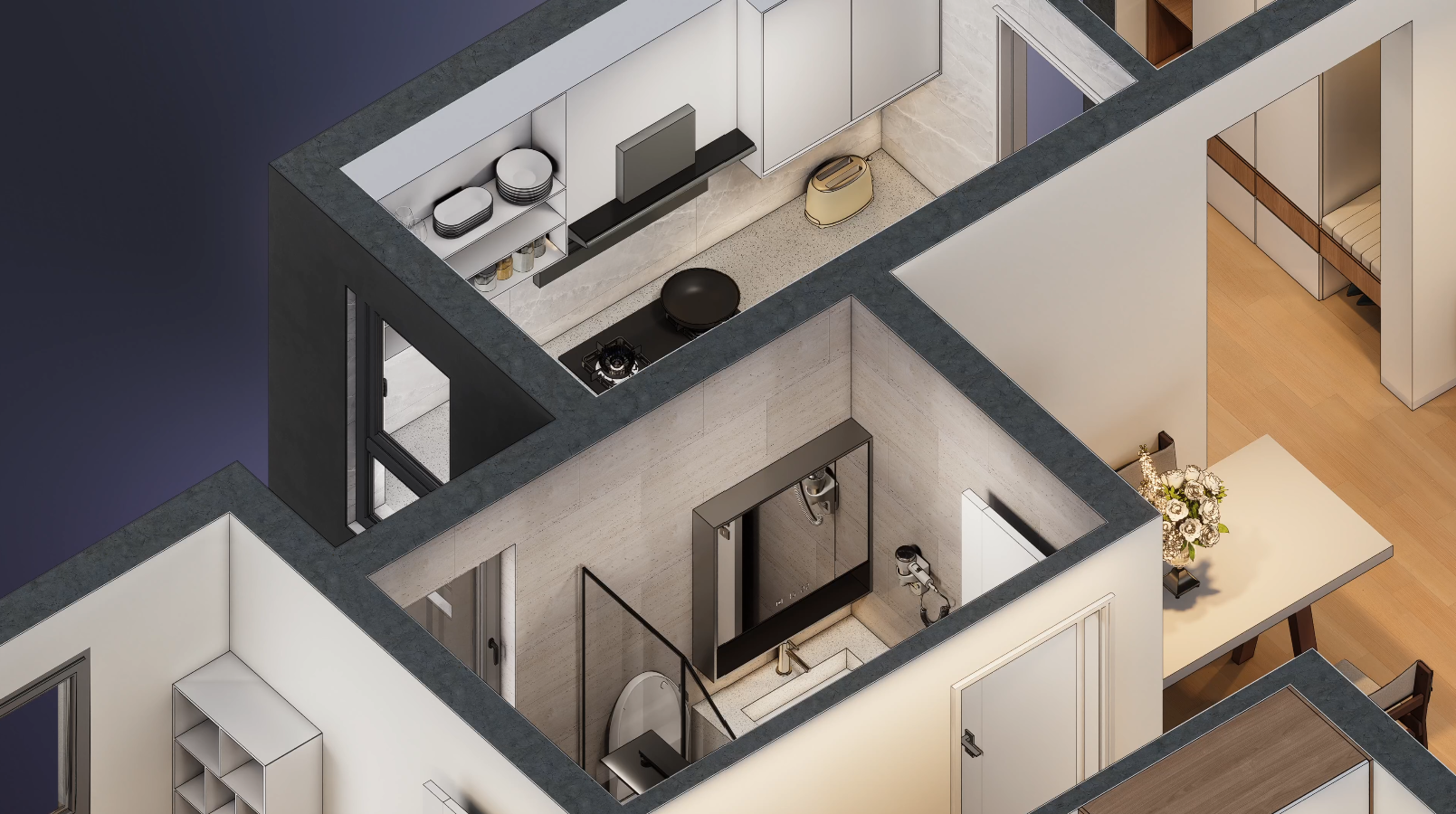
Pour les architectes et les concepteurs qui travaillent avec une documentation précise, la projection parallèle de D5 Render offre une clarté révolutionnaire, en particulier lorsqu’elle est associée à ses outils de visualisation stylisés. Les styles de contour permettent d’obtenir des contours nets et de qualité architecturale, parfaits pour les documents de construction et les schémas annotés. Par ailleurs, occlusion ambiante (OA) améliore intelligemment la perception de la profondeur tout en maintenant le rapport critique de 1:1 requis pour la précision technique. Cette combinaison puissante transforme la façon dont les équipes communiquent l'intention de conception. Plus besoin d'exporter vers un logiciel d'illustration séparé : vous pouvez désormais générer des dessins de construction prêts pour la présentation et des études schématiques directement à partir de votre modèle 3D, avec une fidélité dimensionnelle parfaite à chaque étape.
3. Pourquoi la vue orthographique de D5 Render surpasse-t-elle celle de la concurrence ?
Les flux de travail traditionnels obligent à passer d'un logiciel de dessin à l'autre ou à composer avec des plugins peu fiables, simplement pour obtenir des dessins techniques précis. Mais la fonctionnalité native de D5 Projection parallèle change la donne. Pas de manipulation de scripts, pas d'exportations compliquées - il suffit d'un clic pour changer de mode instantanément.
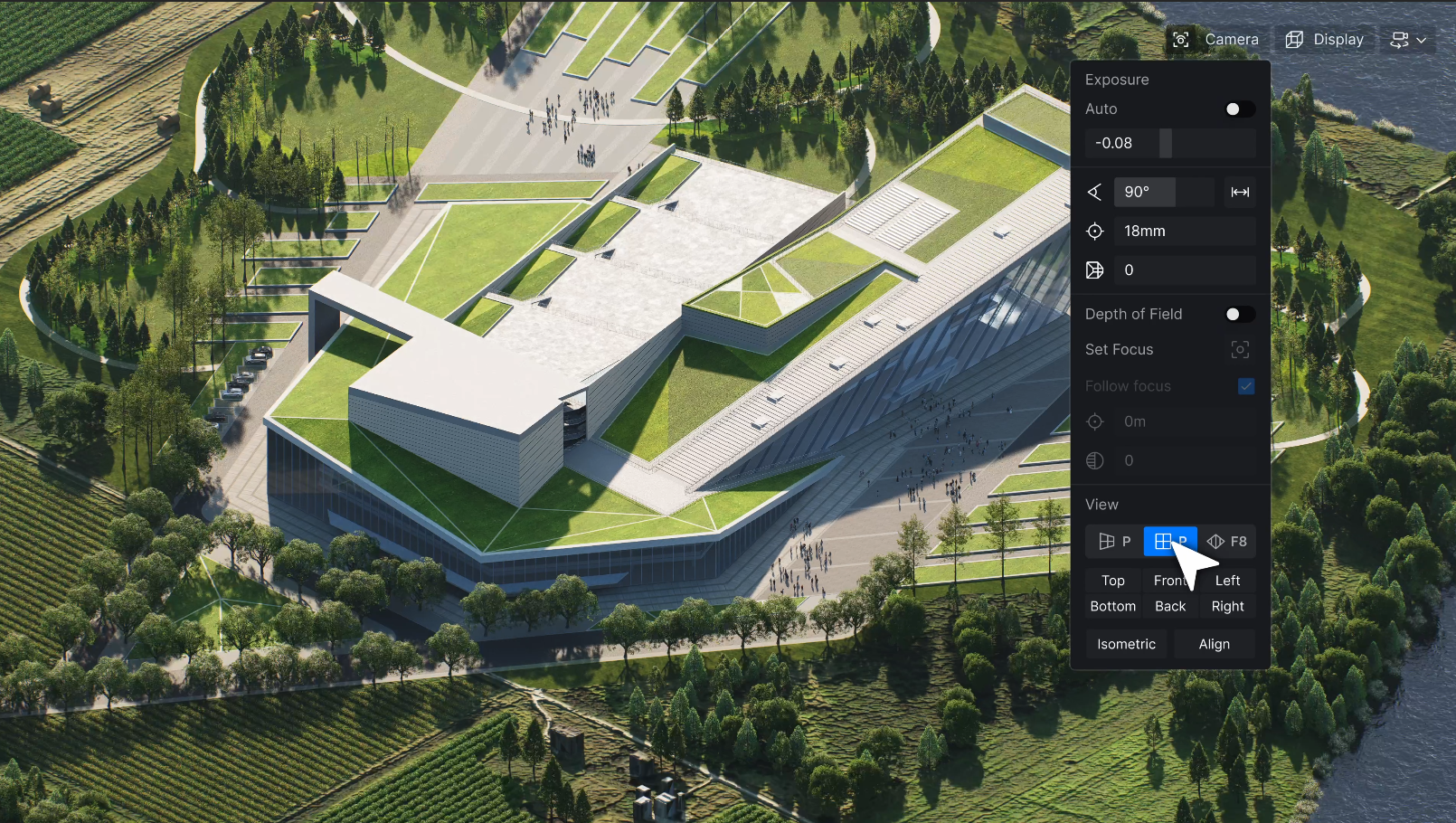
? Plus de plugins, plus de problèmes
Alors que les concurrents vous obligent à installer des outils supplémentaires pour le rendu orthographique, D5 intègre cette fonctionnalité directement dans le moteur. Appuyez sur P, et hop — vous obtenez une vue orthographique parfaite, prête pour les schémas, les coupes ou les élévations.
? Outils qui fonctionnent réellement en synchronisation
Vous avez déjà eu du mal avec un plan de découpe qui ne respecte pas l'échelle ? L'outil de section de D5 s'intègre parfaitement à la projection parallèle, garantissant ainsi que les découpes restent à l'échelle 1:1, même lorsqu'elles sont pivotées ou ajustées. Fini les sections déformées qui perturbent votre coordination MEP.
? Deux types de rendus, aucun travail supplémentaire
Pourquoi perdre du temps à effectuer deux rendus ? D5 vous permet de basculer entre des vues en perspective réalistes et des dessins techniques d'une précision parfaite au sein d'un même fichier. Cela se traduit par des présentations plus rapides aux clients, des documents de construction plus fluides et l'élimination des corrections de dernière minute dues à des perspectives trompeuses.
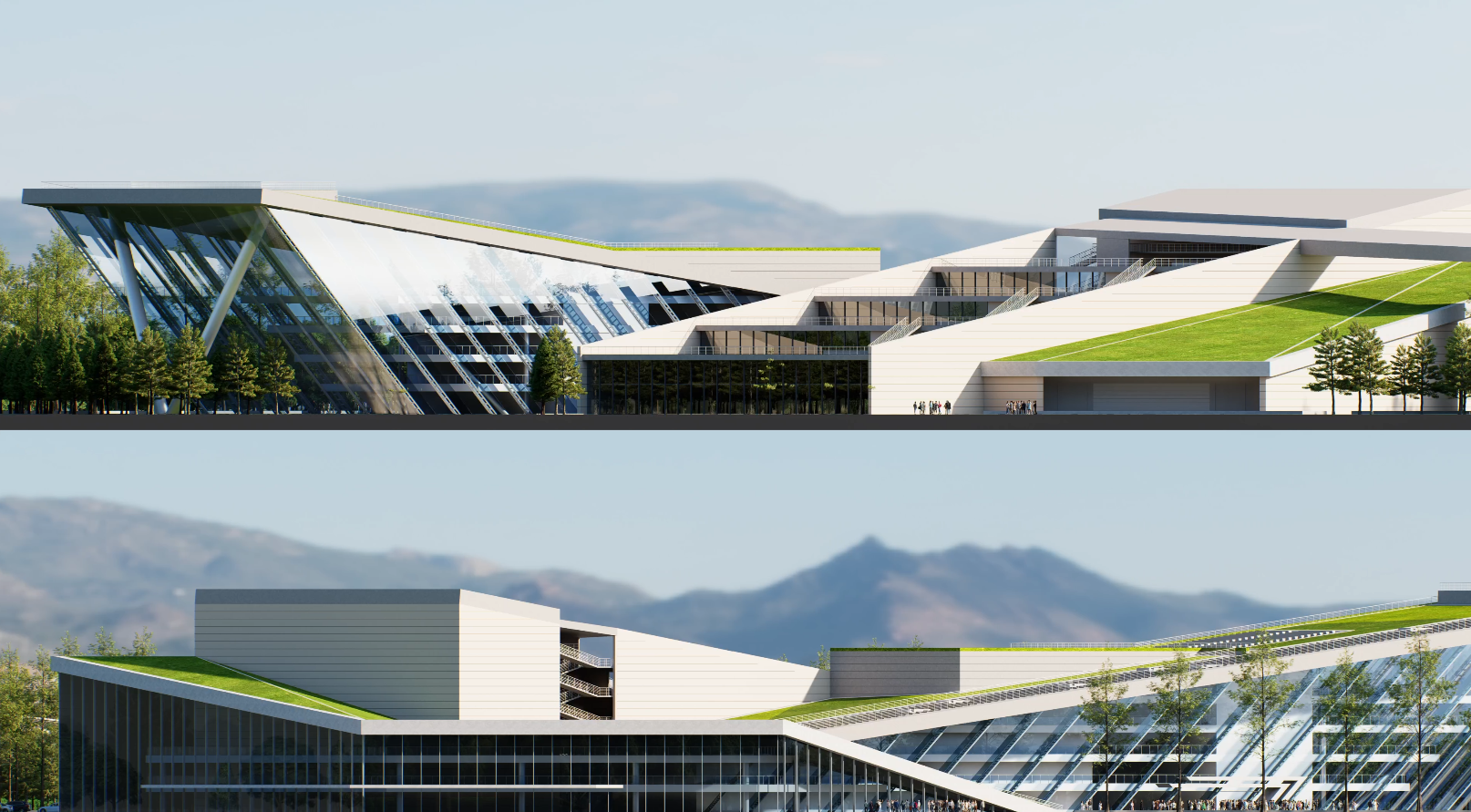
4. Étape par étape : maîtriser les vues orthographiques dans D5 Render
ÉTAPE 1 : Assurez-vous d'utiliser la version 2.11 ou une version ultérieure de D5 Render
ÉTAPE 2 : Activer la projection parallèle dans D5 Render 2.11
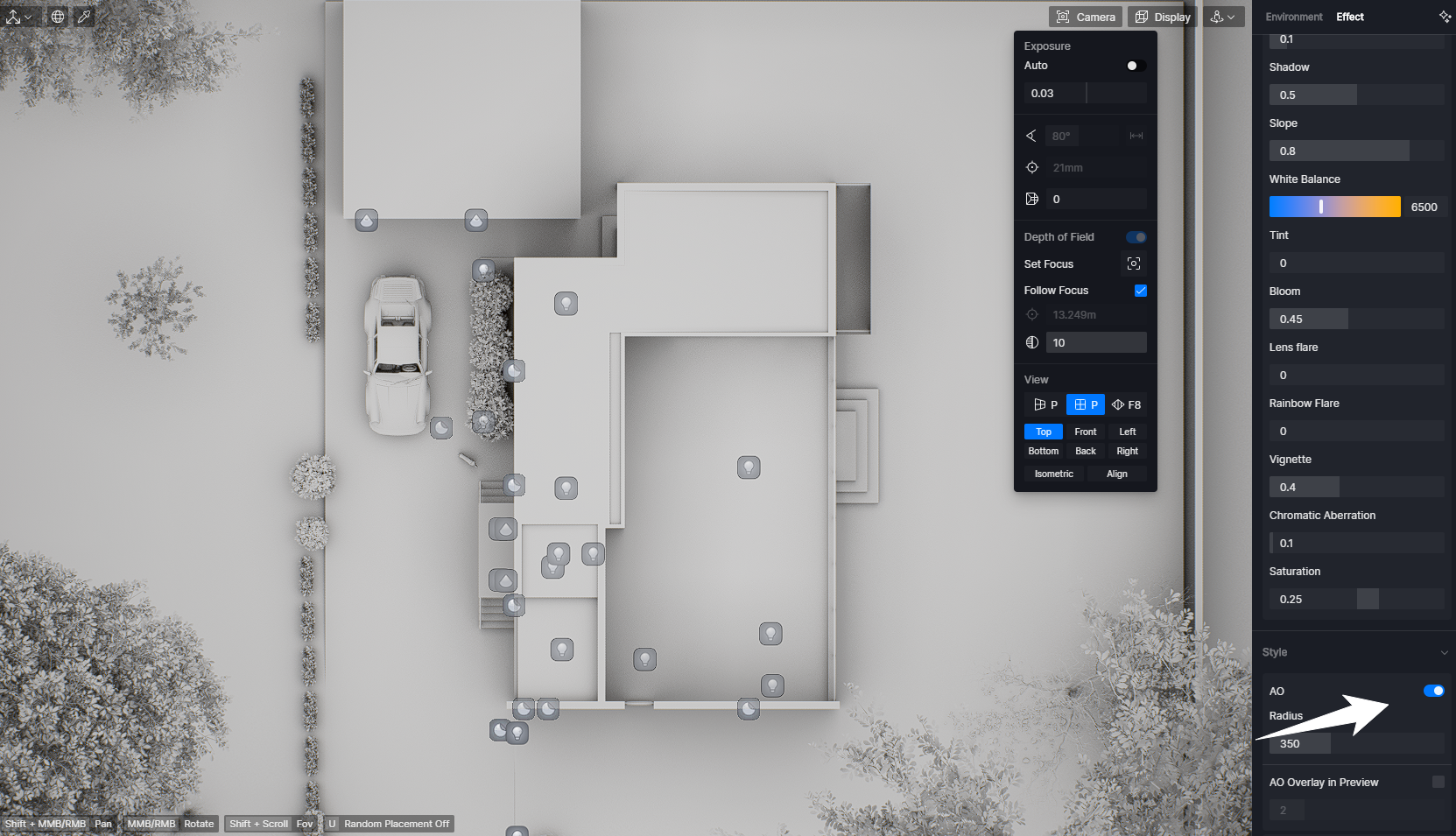
Dans le coin supérieur droit de l'écran de prévisualisation, accédez à la section ‘ Camera ’ → ‘ View ’ et cliquez sur le bouton ‘ Parallel ’ (touche de raccourci : P). Le mode de projection parallèle prend également en charge le mode « Outline » et AO effets de rendu stylisés pour répondre à divers besoins de dessin.
Astuce : la fonction « Parallel Projection » de D5 Render prend désormais en charge l'affichage parallèle via les plugins LiveSync pour SketchUp, Blender et 3ds Max.
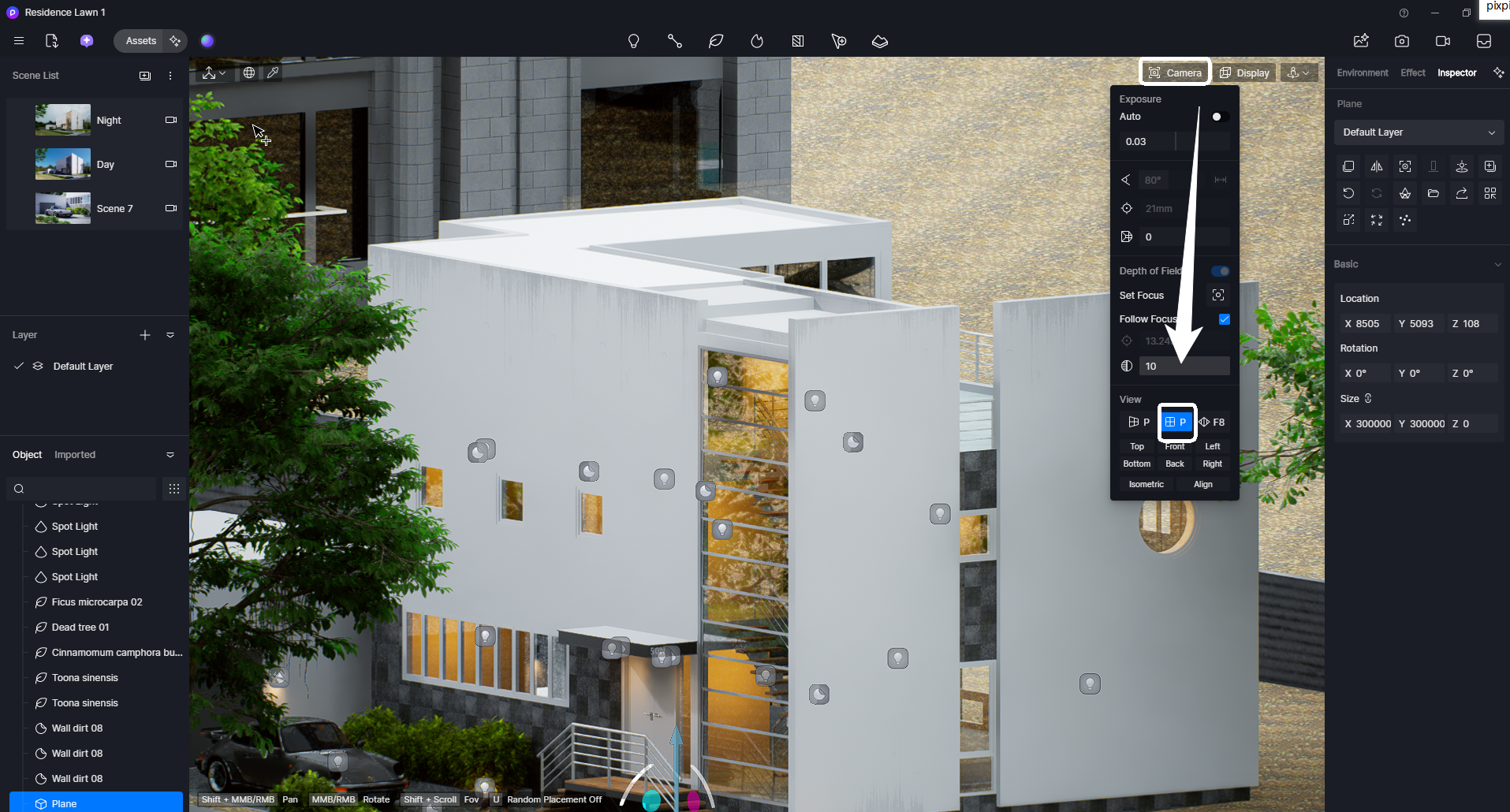
ÉTAPE 3 : Combinaisons de flux de travail puissants (là où le D5 excelle)
1️⃣ Pour passer d'une vue à l'autre, comme Align et Isometric, allez dans la section ‘ Appareil photo ’ → ‘ Vue ’ et cliquez sur l'une des huit vues prédéfinies en bas — un simple clic change instantanément la perspective.
Conseil de pro : D5 Render 2.11‘nouveau Aligner View tool permet d'aligner sans effort votre caméra perpendiculairement à n'importe quelle surface : il suffit de cliquer sur le bouton “Aligner”, puis de sélectionner une face dans la fenêtre d'affichage. La caméra s'ajuste automatiquement pour des vues parfaitement cadrées.
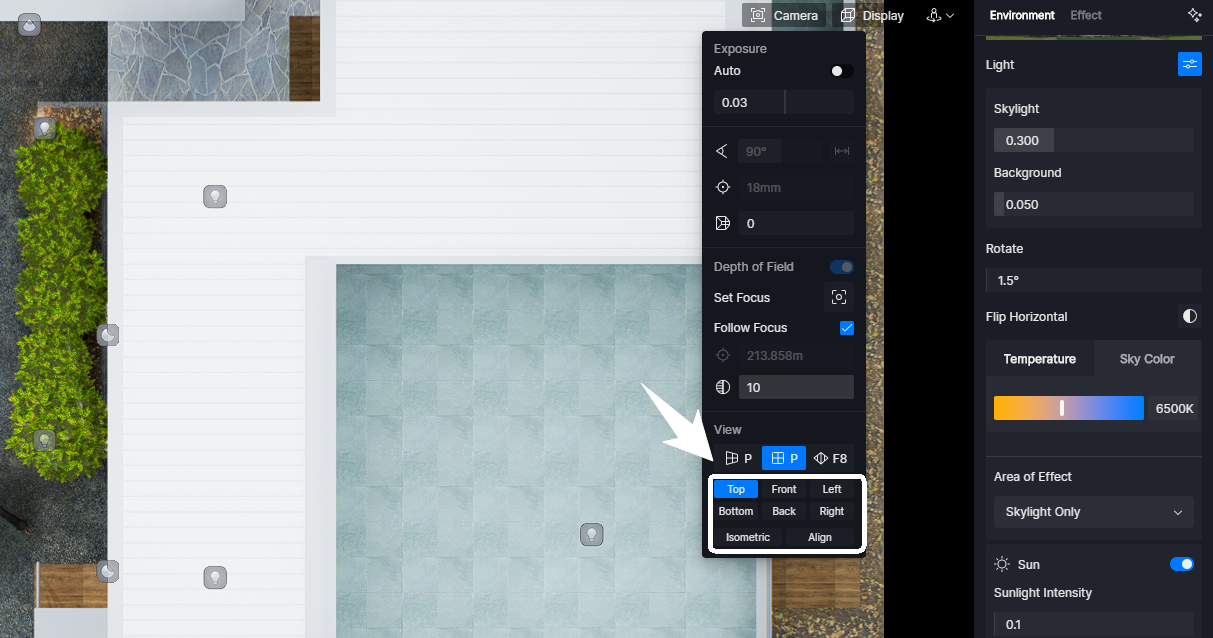
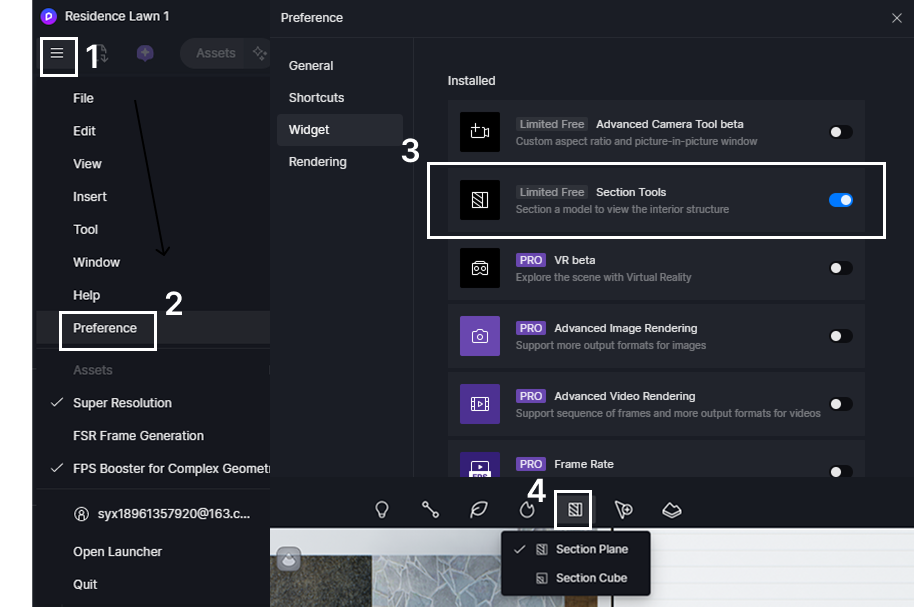
2️⃣ Une fois que vous avez configuré le mode Projection Parallèle et que vous souhaitez continuer à travailler avec les outils de coupe (ou à rendre des vues en coupe), vous devez d'abord activer le widget “ Outils de coupe ” dans Préférences > Widget. Une fois activé, vous pouvez ajouter un plan de coupe ou une boîte de coupe à partir de la barre d'outils supérieure pour examiner la structure interne de votre modèle avec précision. (Pour des instructions détaillées, référez-vous au guide visuel ci-dessous ?)
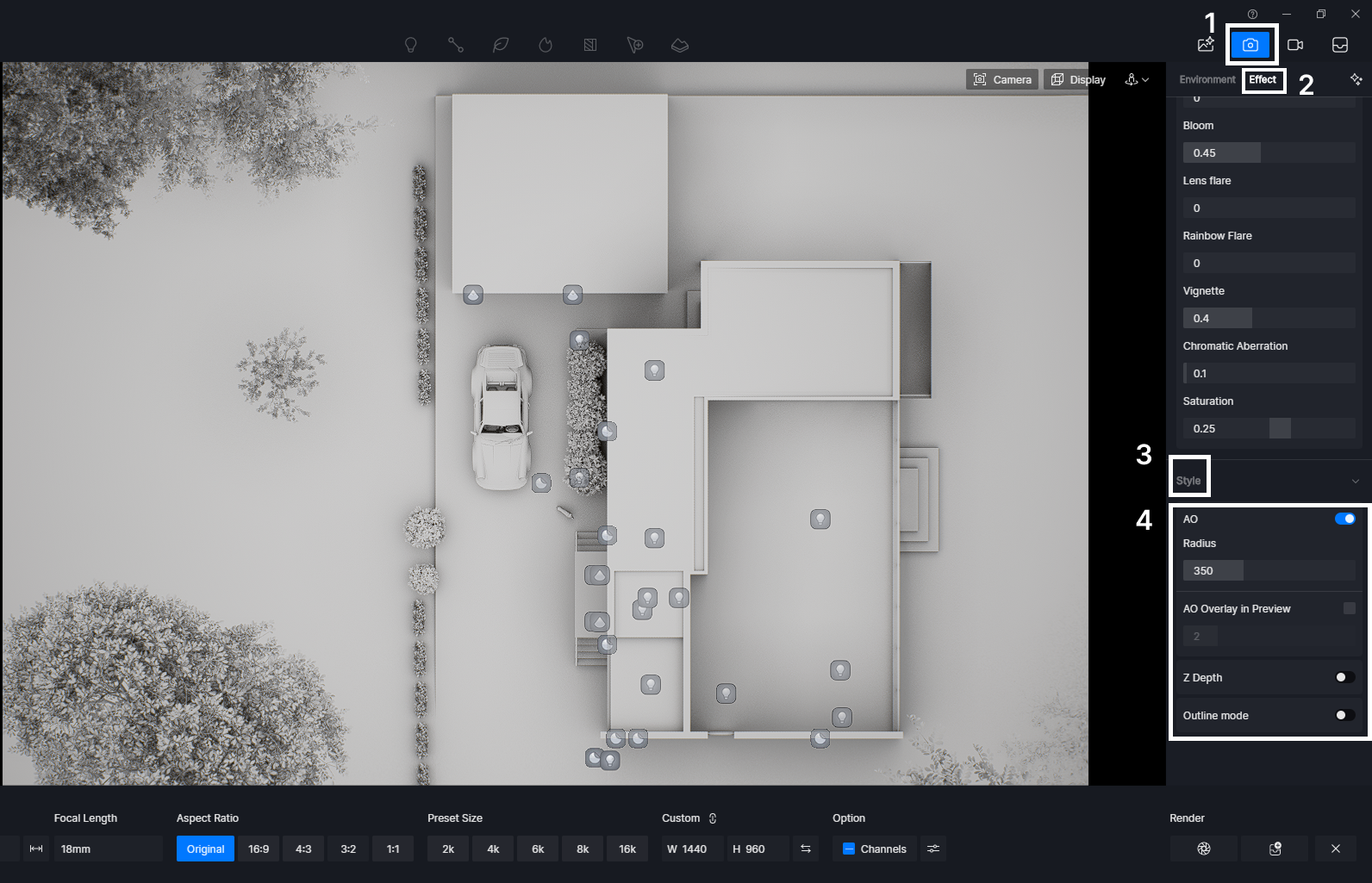
3️⃣ Pour appliquer des effets stylisés comme AO tout en maintenant la vue en projection parallèle, cliquez simplement sur l'icône de la caméra dans le coin supérieur droit, accédez aux paramètres “Effet”, faites défiler jusqu'en bas et activez AO dans les options “Style” d'un simple clic. (Pour des instructions détaillées, reportez-vous au guide visuel ci-dessous ?)
Astuce : Vous pouvez exporter directement une image en mode AO ou exporter une carte de canal AO.
ÉTAPE 4 : Smart Export – Besoin de visualisations techniques et de présentation ? Aucun problème !
- Passez en mode perspective pour des angles de vue naturels, puis exportez des rendus époustouflants pour les présentations clients, le tout avec des mises à jour en temps réel au fur et à mesure de votre travail.
- Pour les besoins techniques, exportez des PNG avec transparence en utilisant des canaux alpha, idéaux pour des superpositions transparentes en CAO ou Photoshop. Sélectionnez facilement des canaux supplémentaires dans les paramètres de rendu pour inclure des masques, améliorant ainsi vos capacités de post-traitement.
Ce flux de travail transparent vous permet de gérer à la fois la précision technique et la présentation créative dans un seul outil puissant.
5. Conclusion sur la vue orthographique de D5 : un véritable tournant en matière de précision
La vue orthographique est le héros méconnu de la visualisation architecturale : elle offre des plans précis et sans distorsion, que les vues en perspective ne peuvent tout simplement pas égaler. Grâce à la projection parallèle native de D5 Render, la précision ne se fait plus au détriment de l'efficacité. Des dessins techniques irréprochables aux présentations soignées, D5 facilite toutes ces étapes. Prêt à optimiser votre flux de travail ? ?
Continuer la lecture sur les nouvelles fonctionnalités de la dernière mise à jour de D5
D5 Render 2.11 : Nouveaux outils d'IA + mises à jour ultra-rapides du flux de travail !
La révolution du rendu AI : Les outils intelligents de D5 2.11 pour les concepteurs
Comment utiliser le césium dans D5 Render 2.11 pour la cartographie 3D (3 étapes)

 English
 Español
 Français
 한국어
한국어 日本語
日本語