
요즘에는 점점 더 많은 건축가들이 애니메이션을 사용하여 아이디어를 설명하고 최종 디자인 결과를 표시합니다. 애니메이션이 점점 더 매력적으로 느껴지는 이유는 무엇일까요? 하늘에서 내리는 비, 여가 시간에 산책을 하는 사람들, 나무 사이로 불어오는 바람 등 현실 세계를 생각해 보세요..... 이 모든 것들이 작품에 활기를 불어넣어 줍니다. 애니메이션의 카메라 언어는 렌더링에 스토리텔링을 더하는 데도 도움이 됩니다. 따라서 고객이나 팀원에게 더 많은 아이디어를 전달하기 위해 애니메이션을 사용해 볼 수 있습니다.
다행히도 D5 Render를 사용하면 쉽고 즐겁게 인상적인 애니메이션을 만들 수 있습니다.
키프레임이란 무엇이며 어떻게 사용하나요?
애니메이션 클립은 연속적으로 재생되는 프레임으로 구성됩니다. 키프레임은 동작의 시작 및 종료 상태를 결정하는 2개 또는 3개의 프레임입니다. D5 Render에서는 키프레임을 사용하여 특히 다음과 같은 경우에 애니메이션을 쉽게 만들 수 있습니다. 동적 모델.
시작과 끝 지점을 타임라인에 추가한 후, 원하는 대로 이지 이즈와 키프레임 간격을 설정할 수 있습니다.
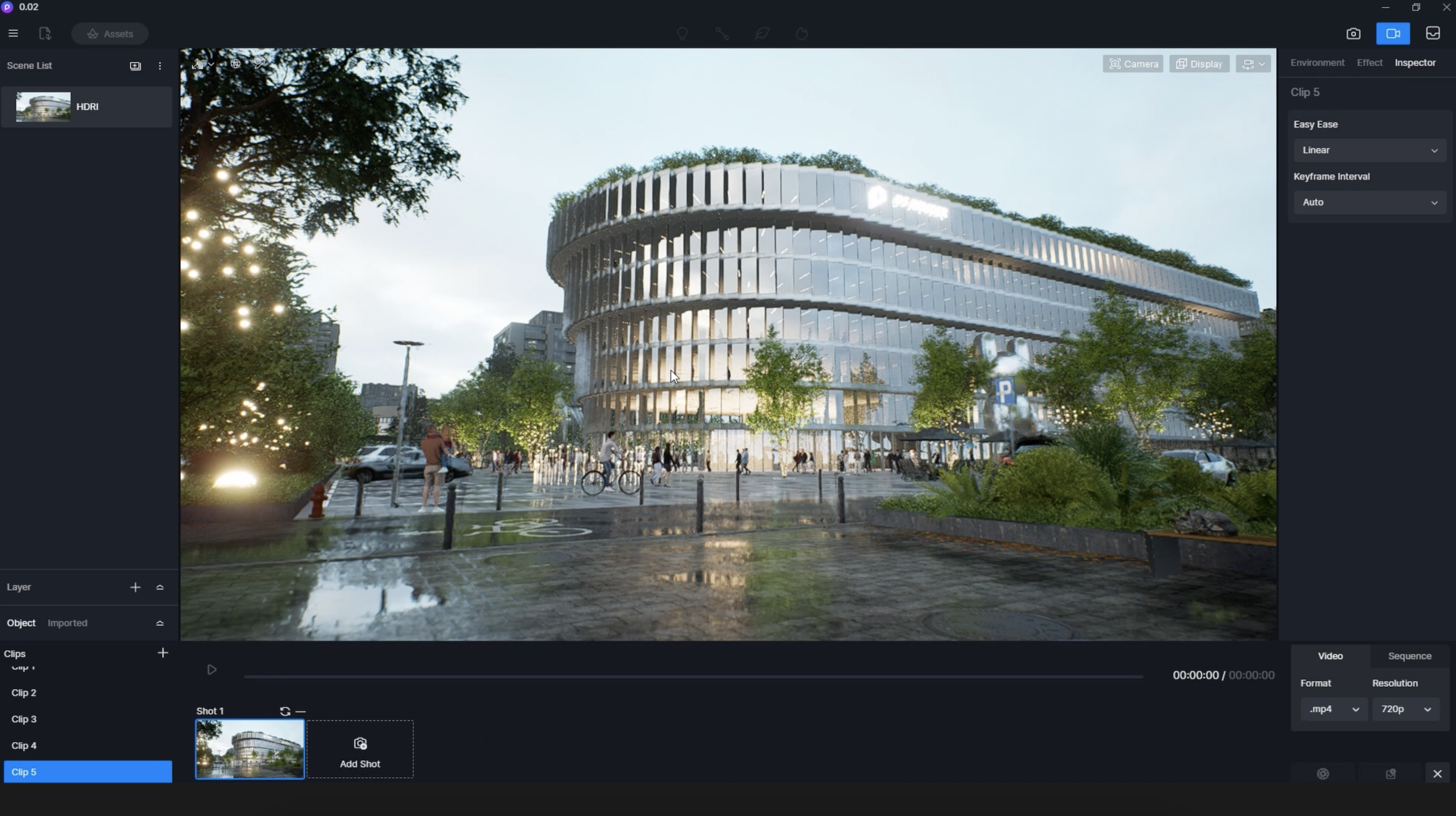
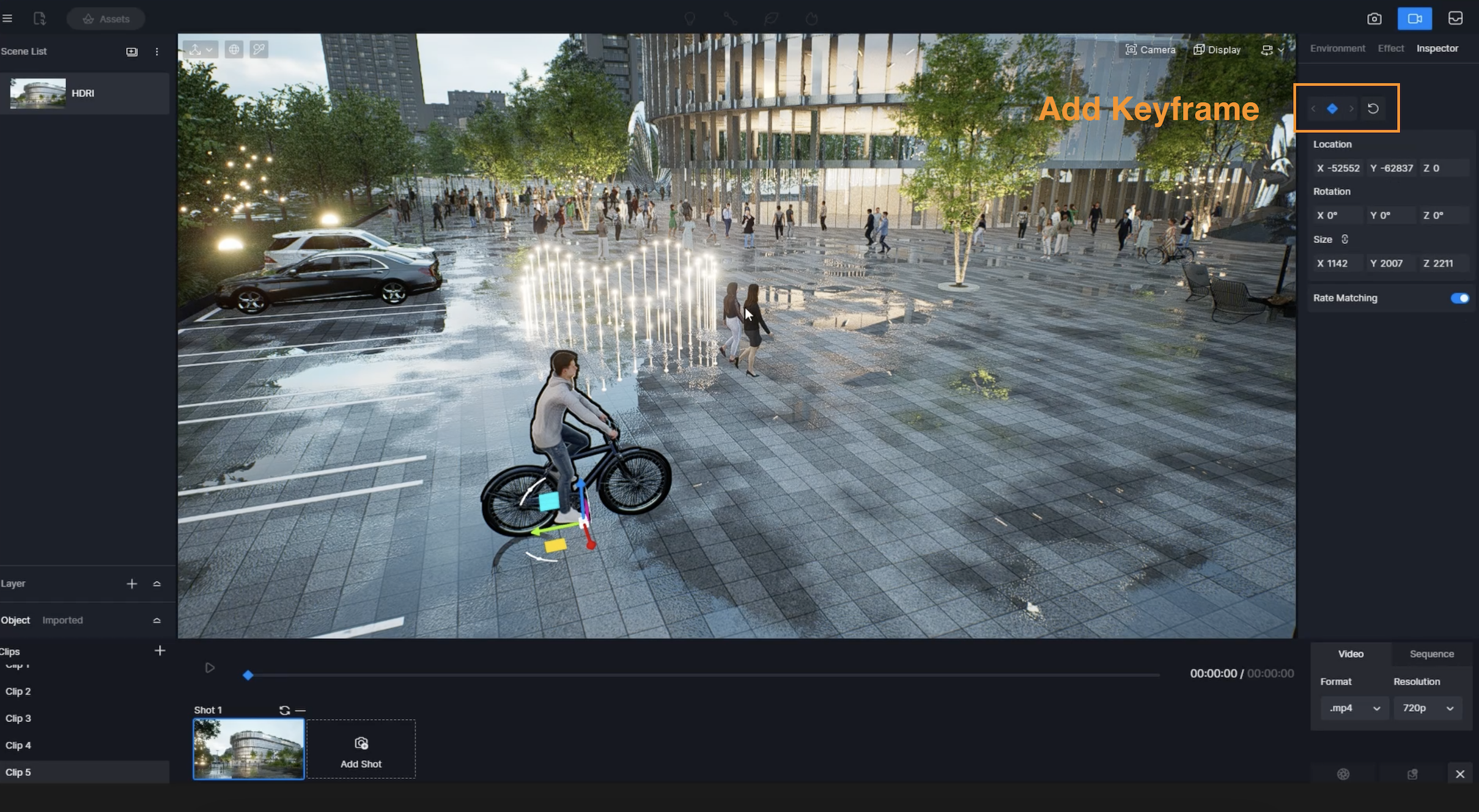
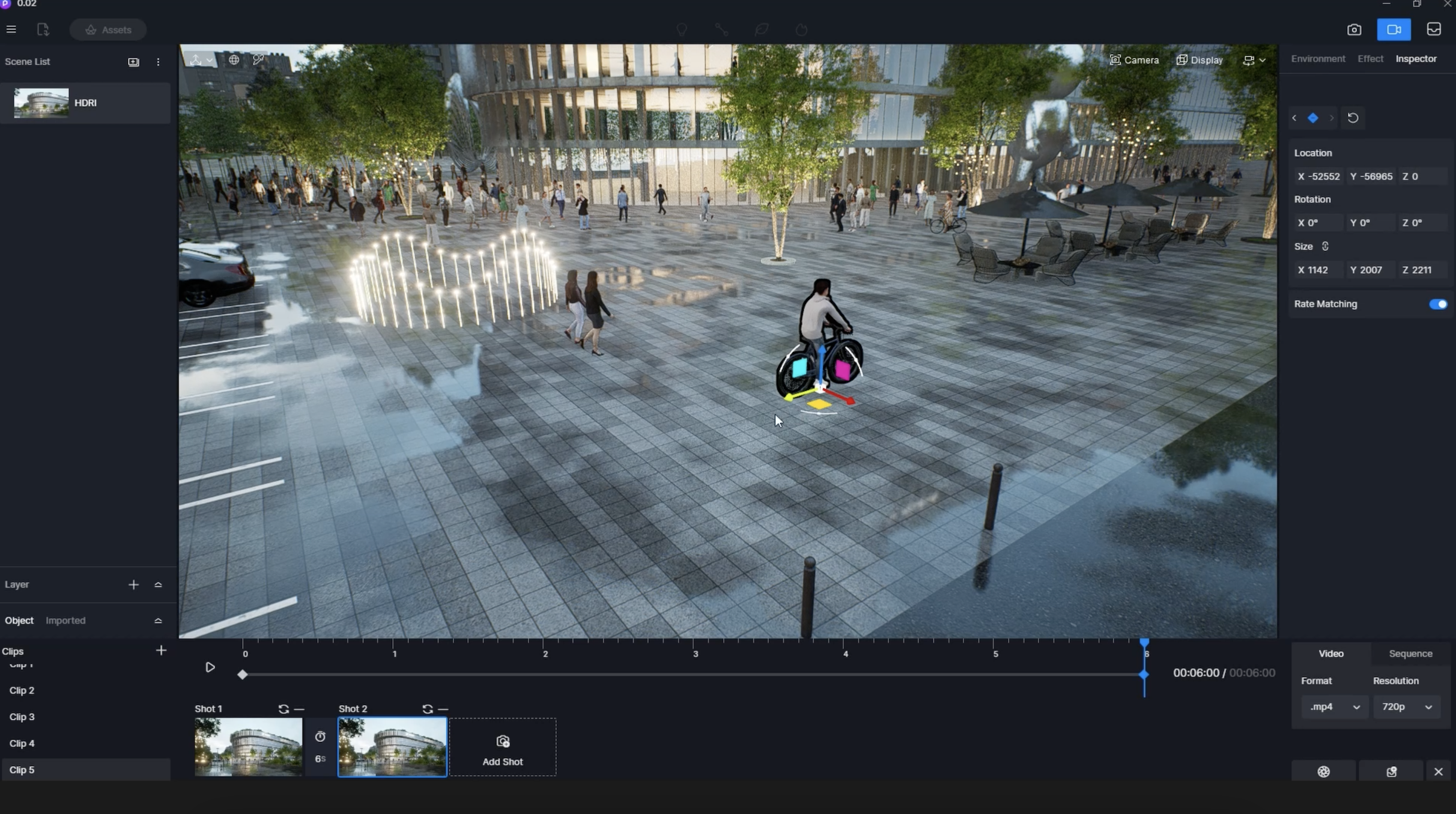
만들고 싶은 애니메이션 캐릭터를 관찰하고 키프레임을 설정하세요. 앞으로 이동하고 다른 키프레임을 설정하세요. 이제 재생 버튼을 클릭하면 캐릭터가 자전거를 타는 것을 볼 수 있습니다. 이 모든 것이 완료되었습니다.
문자의 이동 속도가 키프레임 이동 속도를 따라가도록 속도 일치를 켜는 것을 잊지 마세요.
문 열고 닫는 애니메이션 만드는 방법
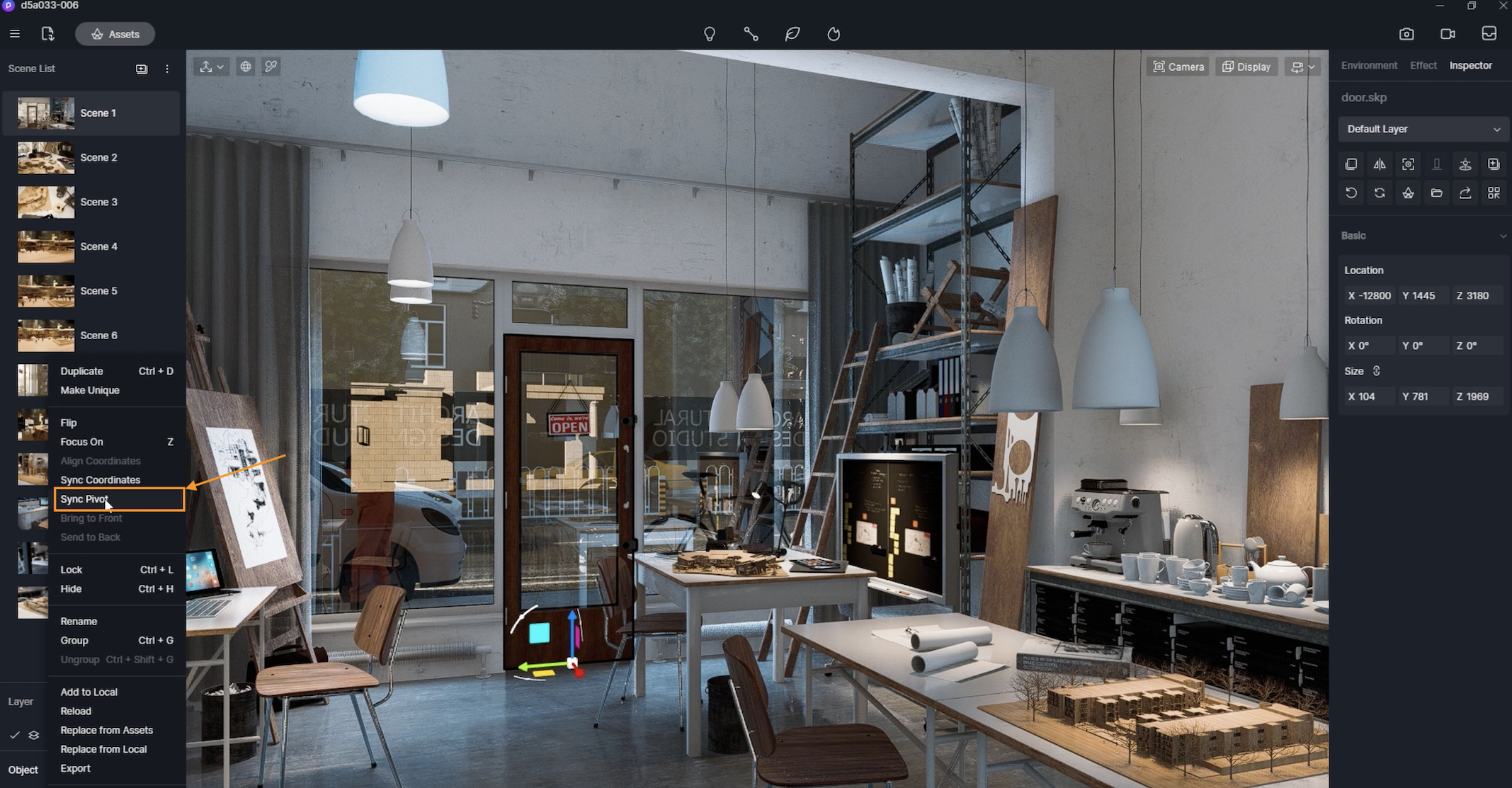
D5 Render 2.3에서 새로운 기능 “피벗 동기화” 기능이 추가되었습니다. 이 기능을 사용하면 D5의 모델이 모델링 소프트웨어에서 (0,0,0) 포인트를 유지할 수 있습니다. 이 경우 D5에서 위치를 변경할 필요 없이 모델을 교체하거나 업데이트할 수 있습니다. 이 기능은 특히 문이 열리고 닫히는 애니메이션을 제작할 때 유용합니다.
문 모델을 선택하고 마우스 오른쪽 버튼을 클릭하여 “Pivot 동기화”를 선택합니다. 그러면 문의 피벗이 동기화된 것을 확인할 수 있습니다.
이제 비디오 렌더링으로 이동합니다. 문을 선택하고 키프레임을 추가합니다. 다음 샷에서 Z축을 중심으로 문을 회전하고 마지막으로 키프레임의 용이성과 간격을 조정합니다.
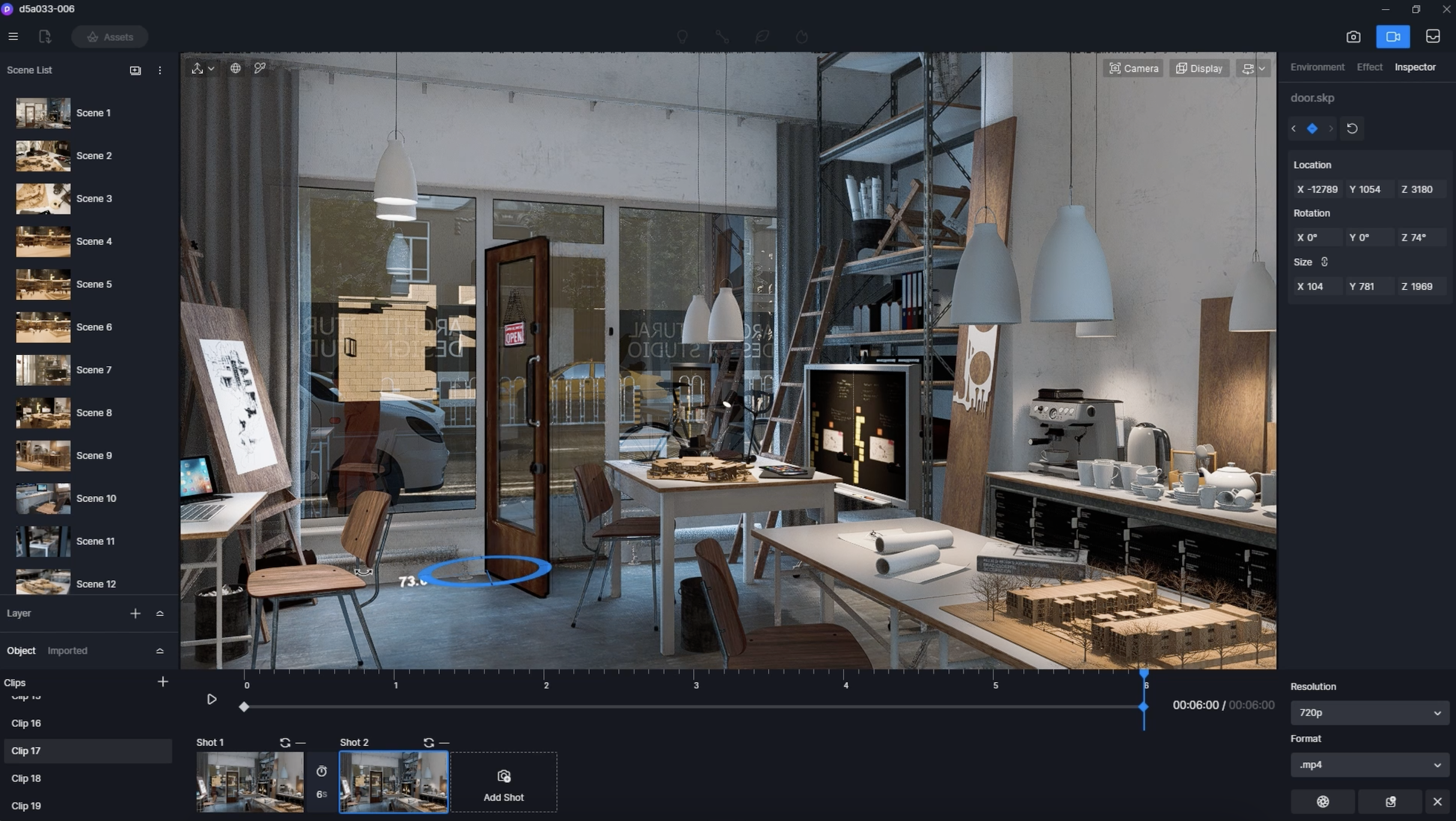
완료! D5에서 “Sync Pivot”를 사용하여 도어 애니메이션을 만드는 방법은 다음과 같습니다.
애니메이션 관람차/시계 바늘 만드는 방법
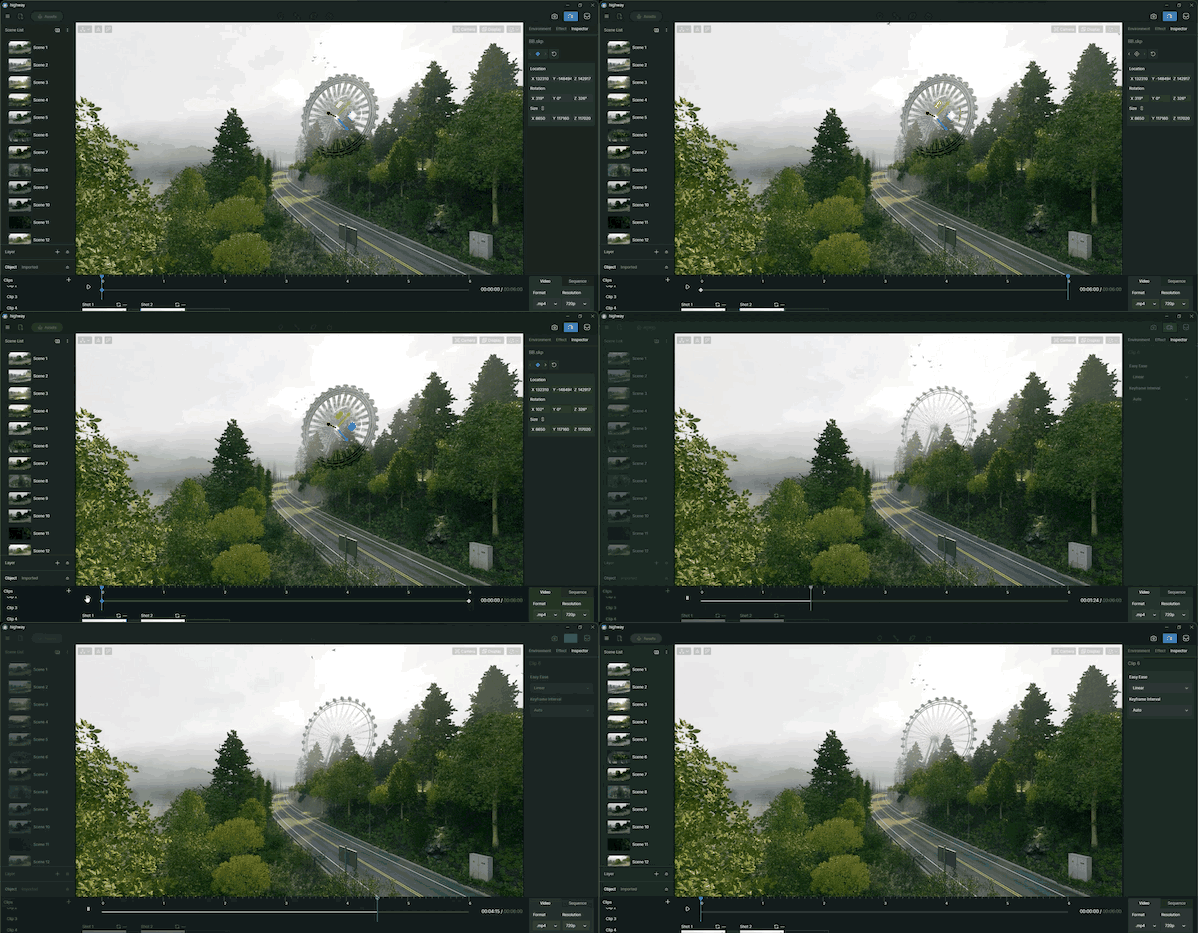
관람차 애니메이션을 만들기 전에 먼저 로컬 좌표계 단축키로 Alt + `. 로컬 좌표는 모델 자체의 독립적인 좌표계로, 월드 좌표가 회전 각도에 제한이 있는 것과 달리 회전하는 원을 훨씬 쉽게 만들 수 있습니다.
첫 번째 샷에서 관람차의 시작 키프레임을 설정한 후, 관람차를 회전시키고 추가 샷을 저장합니다. 재생 버튼을 클릭하면 애니메이션이 완성됩니다.

 English
 Español
 Français
 한국어
한국어 日本語
日本語