
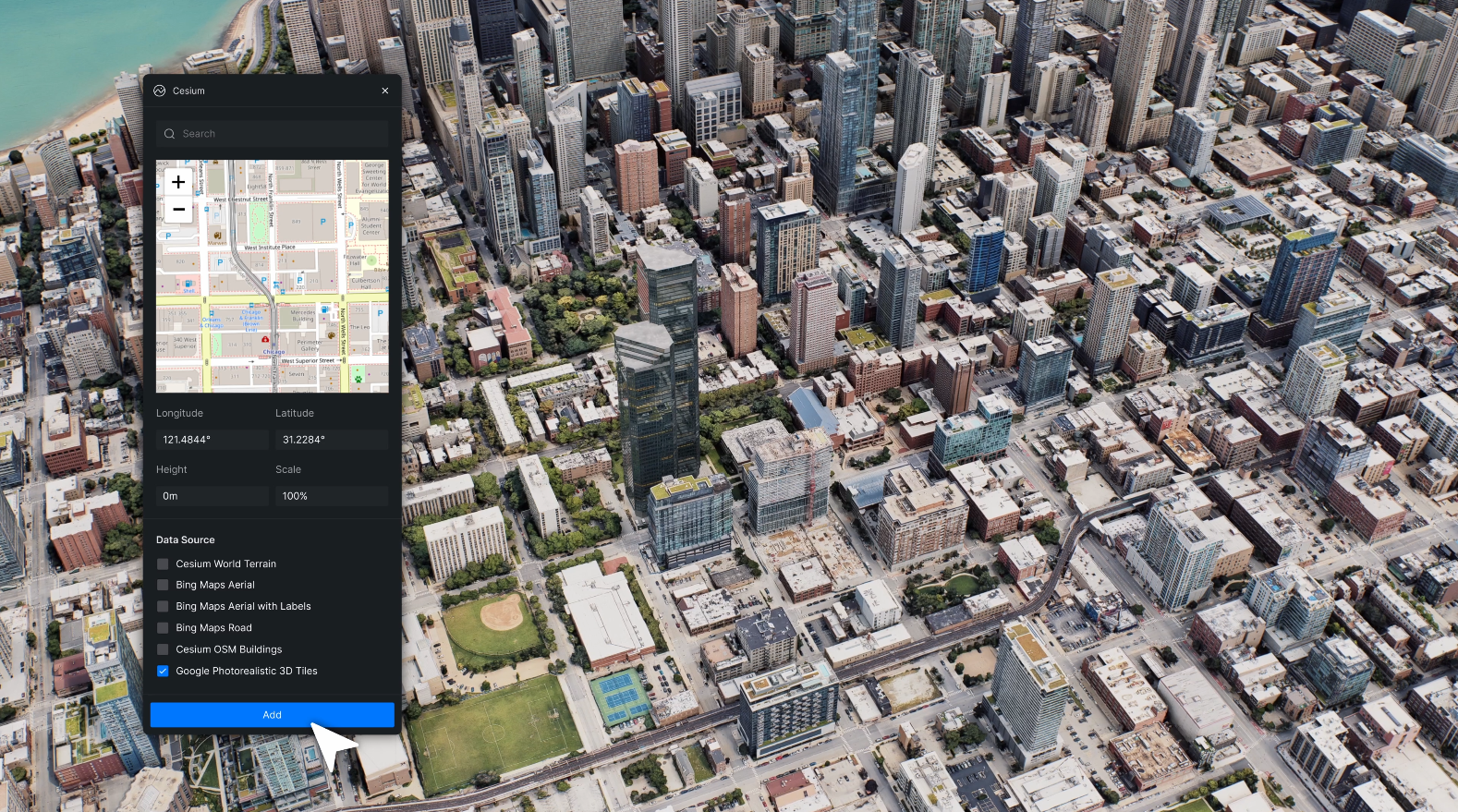
¿Cansado de flujos de trabajo complicados para agregar ubicaciones del mundo real a tus proyectos 3D? último D5 Render para Teams presenta sin fisuras Integración del cesio. revolucionando la forma en que los equipos trabajan con datos de mapeo 3D.
Explore D5 Render 2.11 Equipos: Novedades
5 Herramientas SIG Imprescindibles para Diseñadores 3D
Esta actualización que cambia las reglas del juego te permite:
- Habilita Cesium con solo unos pocos clics.
- Acceda instantáneamente a datos precisos de terreno 3D y mapeo 3D globales.
- Colabora en proyectos geoespaciales en tiempo real.
En esta guía, te explicaremos el sencillo proceso de 3 pasos para:
- Prepara tu espacio de trabajo en equipo
- Configurar acceso a Cesium
- Comience a usar datos de mapeo 3D en vivo en D5 Render
Ya sea que esté trabajando en visualización arquitectónica, planificación urbana o cualquier proyecto que requiera contexto del mundo real, D5 Render 2.11 para la integración de Cesium en Team elimina la tediosa preparación de datos y al mismo tiempo garantiza la coherencia en todo el equipo.
Mantente atento: la integración de Cesium estará disponible pronto para Pro ¡Los usuarios también! Familiarízate con la función ahora para empezar con buen pie.

1. Paso 1: Verifique los requisitos previos antes de usar Cesium en D5 Teams
Antes de adentrarnos en el diseño geoespacial con la integración de Cesium en D5 Render para Teams, afiancemos lo esencial. Lo primero es lo primero: descarga la últimaD5 Render 2.11actualización a través del Lanzador D5.
Siguiente paso, A Cuenta de iones de Cesio Registrarse aquí)— ¡tu puerta de acceso a impresionantes datos de terreno en 3D! El nivel gratuito de Cesium ofrece potentes herramientas para explorar y visualizar paisajes globales. Y si más tarde pasas a un uso comercial, sus planes pro ofrecen aún más flexibilidad y soporte.
Un consejo rápidoDado que Cesium transmite mapas 3D de alta definición en tiempo real, una conexión a Internet estable garantiza una carga fluida. Si tu Wi-Fi es inestable, aún puedes preparar los conjuntos de datos con anticipación para una creatividad ininterrumpida.
2. Paso 2: Configurar el token de Cesium en el Panel de administración de equipos de D5
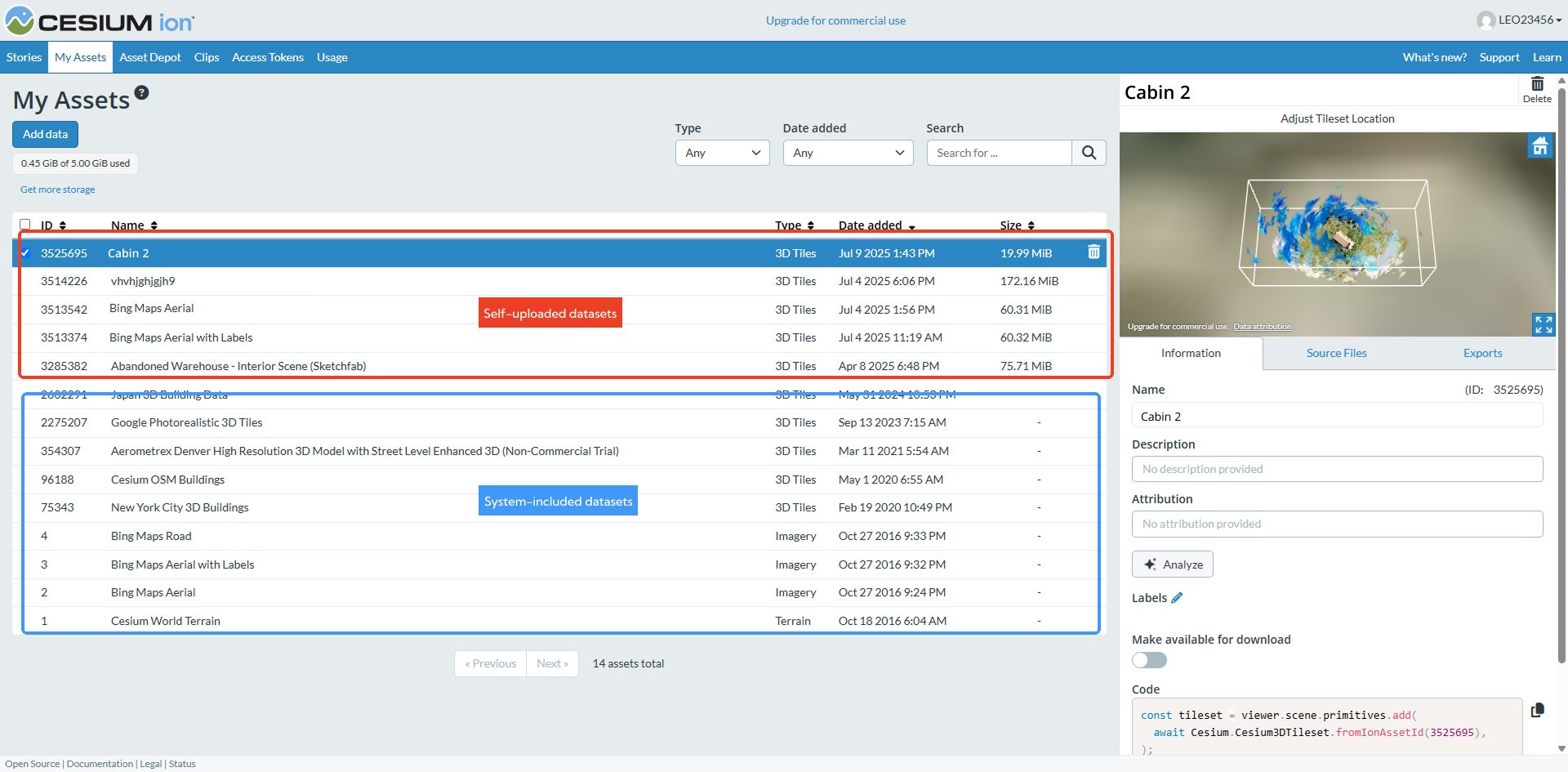
1️⃣ Después de iniciar sesión en Cesium, ve a “Mis activos” en el panel (como se muestra en la imagen a continuación), donde verá todas las [fuentes de datos GIS] disponibles. Además de los conjuntos de datos predeterminados, también puede cargar modelos o datos de encuestas personalizados. ¡Una plataforma flexible para todas sus necesidades de mapeo 3D!
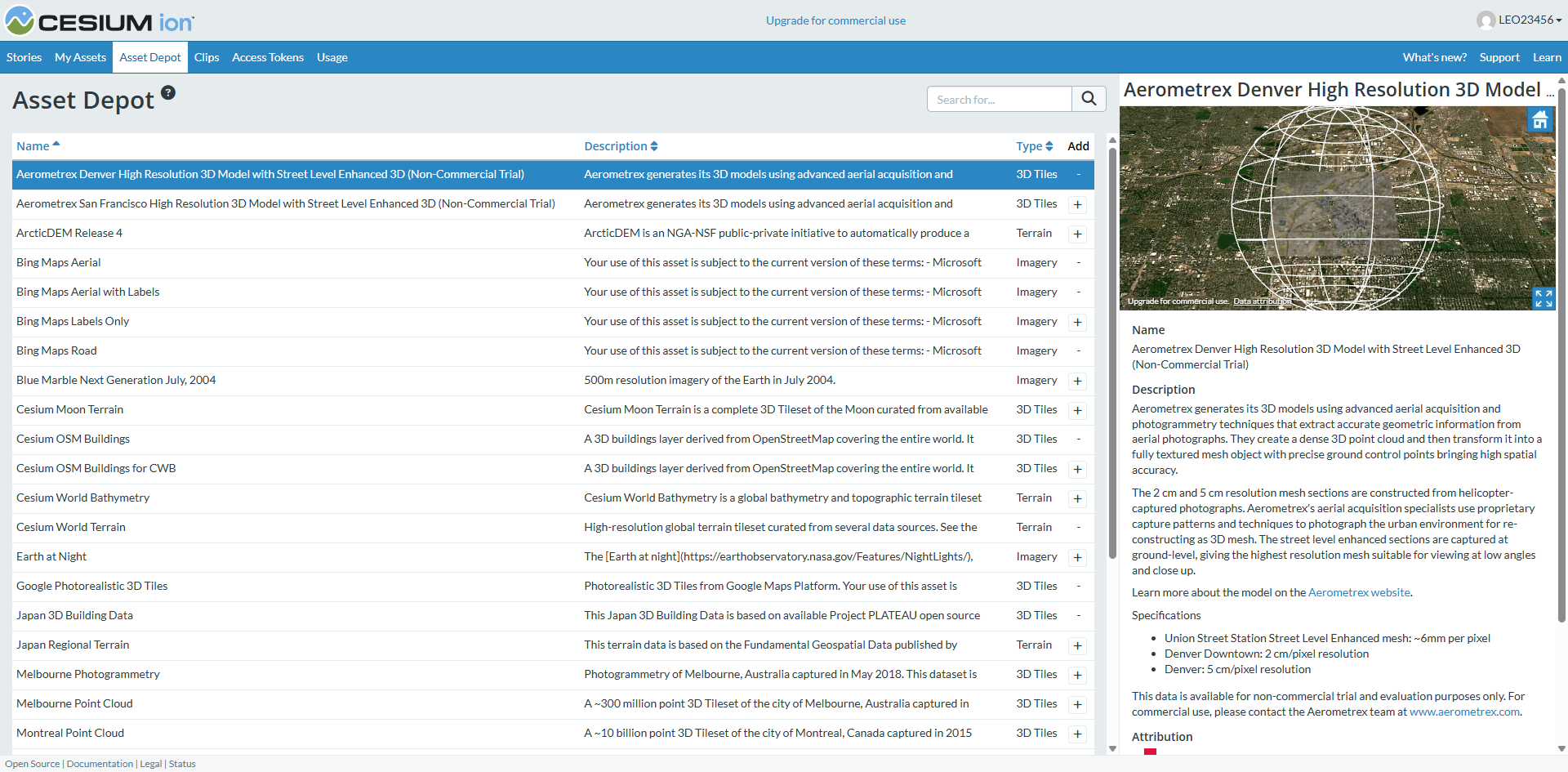
¿Quieres más datos? Consulta Depósito de activos para acceder a recursos SIG oficiales adicionales (como se muestra en la imagen a continuación), incluyendo Teselas 3D, terreno, imágenes y más, ¡todo listo para usar en tus proyectos 3D de Cesium! Crea mapas más ricos con solo unos pocos clics.
Recordatorio importanteEl uso comercial de mapas 3D de Cesium requiere una suscripción de pago.
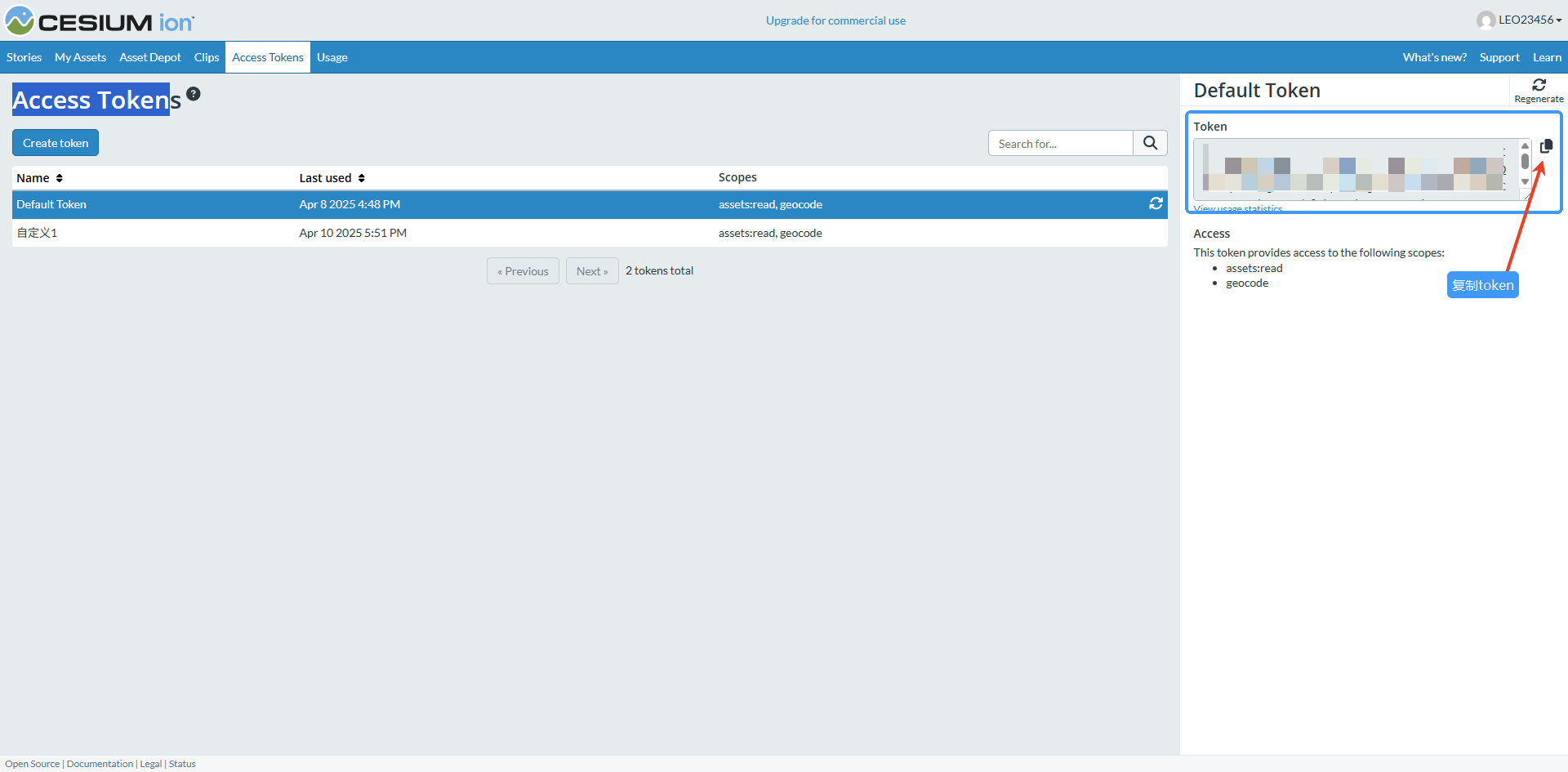
2️⃣ Luego navega a Tokens de acceso en tu backend para crear tu clave de API. Nota:
- Token PredeterminadoGenerado automáticamente con acceso completo a todos los datos de su cuenta.
- Tokens personalizadosCree tokens restringidos que solo accedan a conjuntos de datos específicos: perfecto para miembros del equipo que no necesitan acceso completo a Cesium 3D.
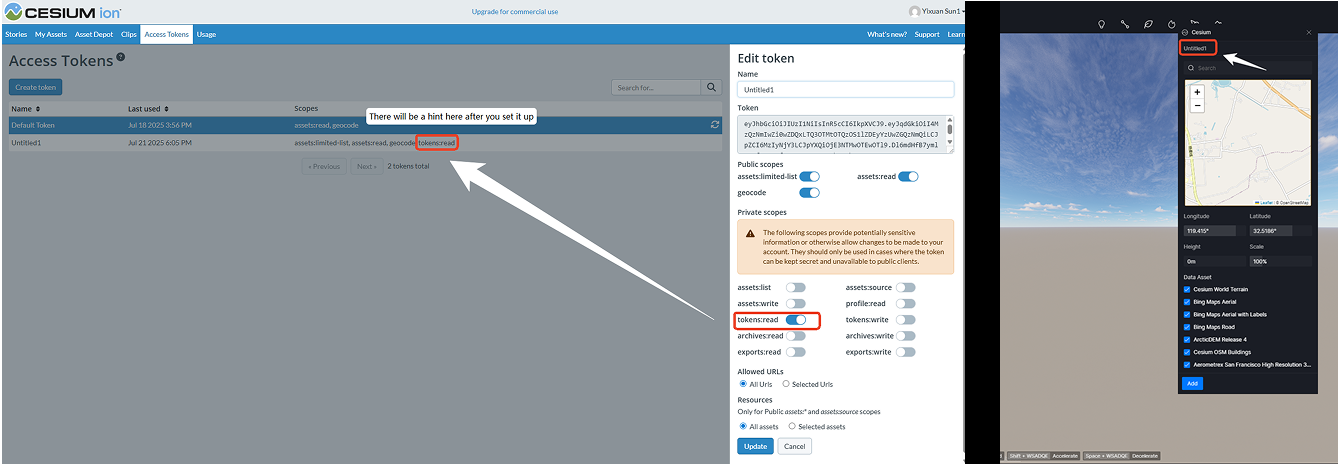
Consejo de configuración de tokens de Cesium: Al configurar tokens en Cesium como administrador, no olvides habilitar la opción “fichas: leer”permiso (que se muestra en el panel izquierdo a continuación). Este paso crucial otorga a los clientes de los miembros de su equipo los derechos de acceso adecuados. De lo contrario, encontrará que el campo del nombre del token aparece en blanco en la interfaz de Cesium (como en el ejemplo del panel derecho).
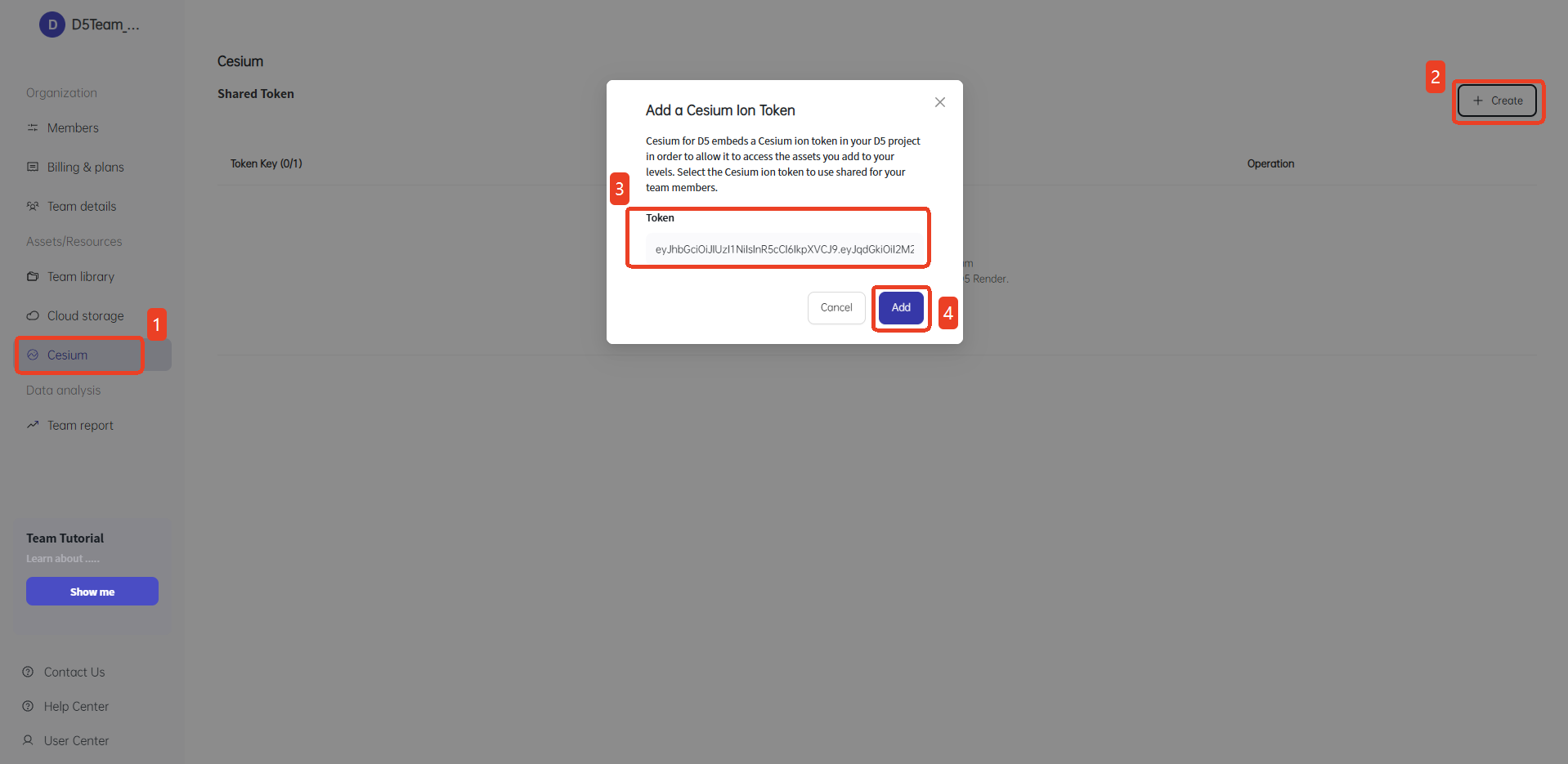
3️⃣ Para compartir un Token de Acceso de Cesium, inicia sesión en D5 Panel de Administración del Equipo y navegar a Activos/Recursos → Cesio. Copia un token de Cesium existente y luego ve a la esquina superior derecha del panel de Gestión de equipos D5 Render y haz clic en ‘Crear’ para pegarlo (como se muestra en la imagen a continuación).
Una vez creado, cualquier miembro del equipo puede usar este token en su proyecto local D5 a través del plugin de Cesium para acceder a fuentes de datos autorizadas de mapeo 3D. ¡Colaboración simplificada y fácil!
Consejo de seguridad: D5 no almacena datos 3D de Cesium de forma local, solo se referencia temporalmente. Incluso los usuarios clientes solo pueden ver y renderizar los datos, nunca extraer archivos brutos. Verdadera tranquilidad para proyectos sensibles.
Key Highlights of D5: Secure, Local, and Efficient
¿Qué diferencia a D5? Su flujo de trabajo local primero revoluciona la forma en que los diseñadores integran datos de mapeo 3D. A diferencia de los flujos de trabajo tradicionales —donde exportas modelos a Cesium (exponiendo archivos propietarios y requiriendo nuevas cargas cuando se necesitan ediciones)—D5 mantiene tus datos privados.
Simplemente aprovechamos el terreno e imágenes del mundo real de Cesium como referencias dinámicas, permitiéndote superponer, ajustar y perfeccionar tus modelos libremente directamente en el espacio de trabajo de D5 Render. Sin dependencia de la nube. Sin ciclos de carga repetitivos. Simplemente creatividad fluida con control total sobre tus datos.
Explore nuestra detallada comparación de características en la siguiente tabla para ver las diferencias clave:
| Característica | Flujo de trabajo tradicional (3ds Max, etc.) | D5 Render Flujo de trabajo |
|---|---|---|
| Flujo de datos | Local → Nube de Cesio | Nube de Cesio → Local |
| Ubicación de almacenamiento de archivos | Expuesto en plataformas de terceros | Almacenado de forma segura en tu PC |
| Mejor para | Proyectos de exhibición pública | Proyectos confidenciales (comerciales/gubernamentales) |
| Flexibilidad de edición | Requiere volver a subir | Ajustes en tiempo real en D5 Render |
3. Paso 3: Cargar escenas de Cesium en D5 Render
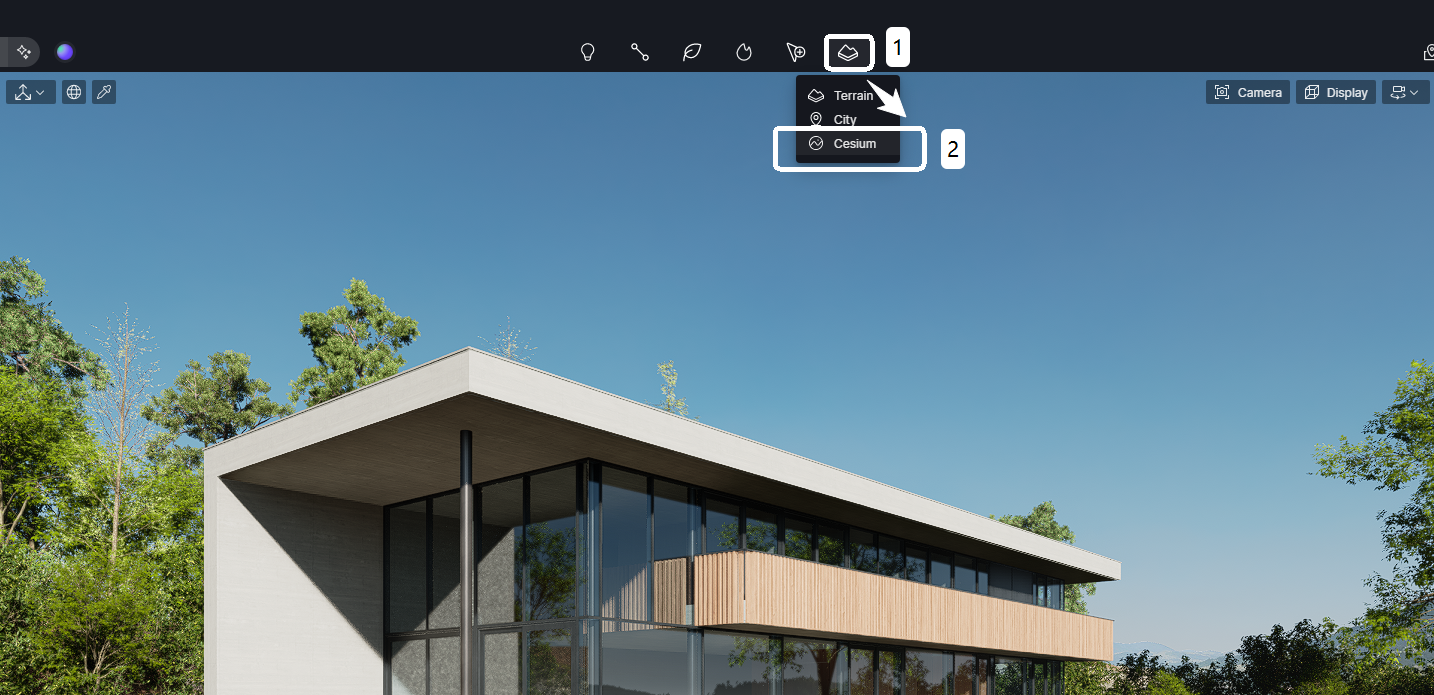
1️⃣ Una vez que el administrador de tu equipo configure el plugin compartido de Cesium, los miembros podrán acceder a él al instante en D5 Render – solo haz clic en la opción Cesium en el menú superior. No se necesitan inicios de sesión ni configuraciones adicionales, lo que permite a tu equipo concentrarse en crear, no en configurar.
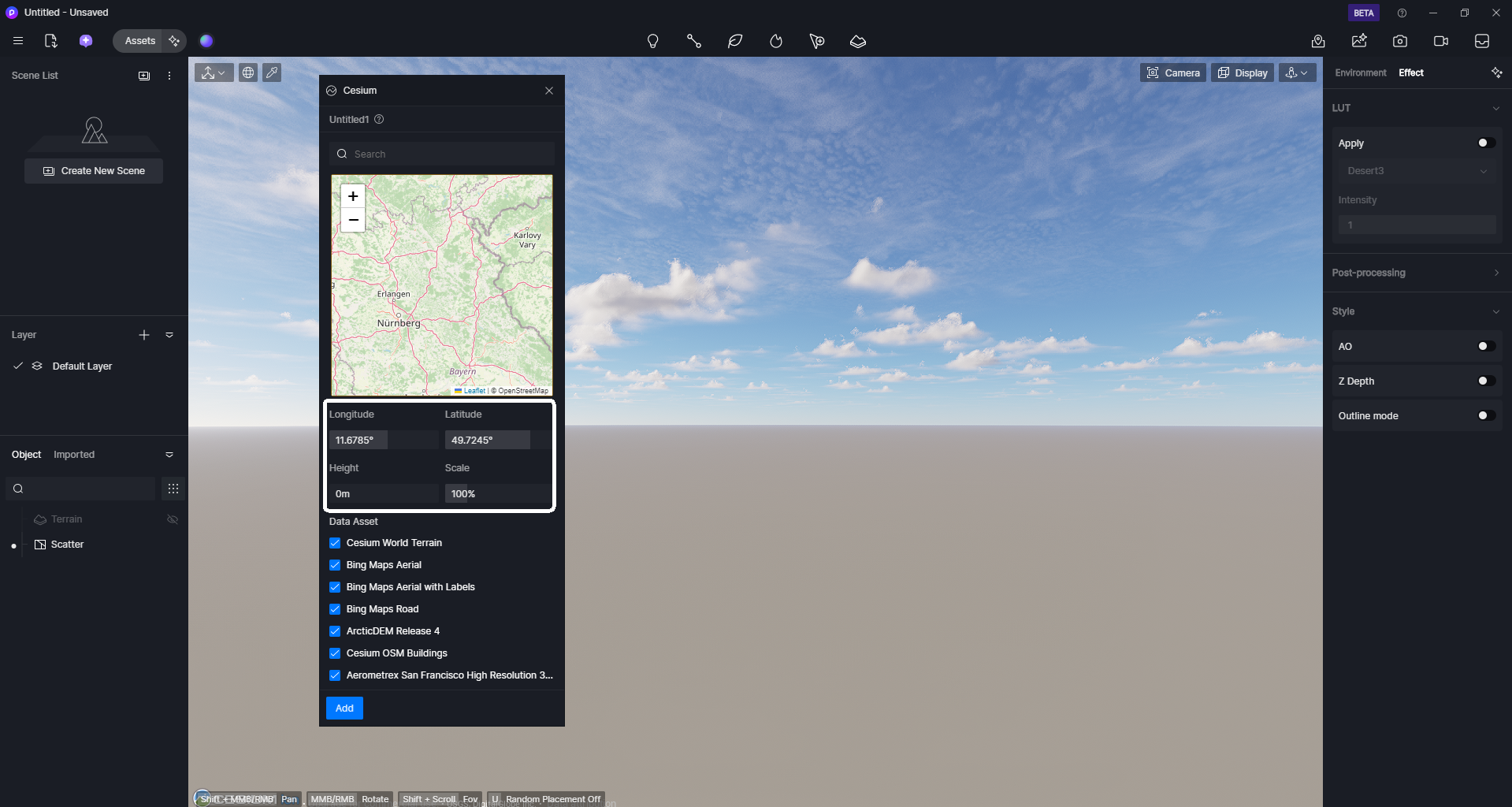
2️⃣ Empezar es fácil: habilita Cesium, luego usa el widget de mapa o ingresa manualmente el de tu proyecto. latitud/longitud (como se muestra en la imagen a continuación). El plugin creará automáticamente un geoancla en estas coordenadas (las fuentes de datos disponibles dependen de lo que su administrador haya habilitado en el backend de Cesium).
Ahora solo comprueba qué capas de datos deseas cargar: terreno 3D, imágenes de satélite o mosaicos 3D, y aparecerán perfectamente alineadas en tu escena D5.
Consejo rápido: Piensa en un Geo-Anchor como el pin del GPS de tu proyecto: fija una latitud/longitud específica como punto central, con los alrededores renderizados solo dentro de un radio establecido. Una vez que el terreno 3D, las carreteras o el contexto se cargan correctamente alrededor de tu edificio, ¡estás listo para concentrarte en el diseño!
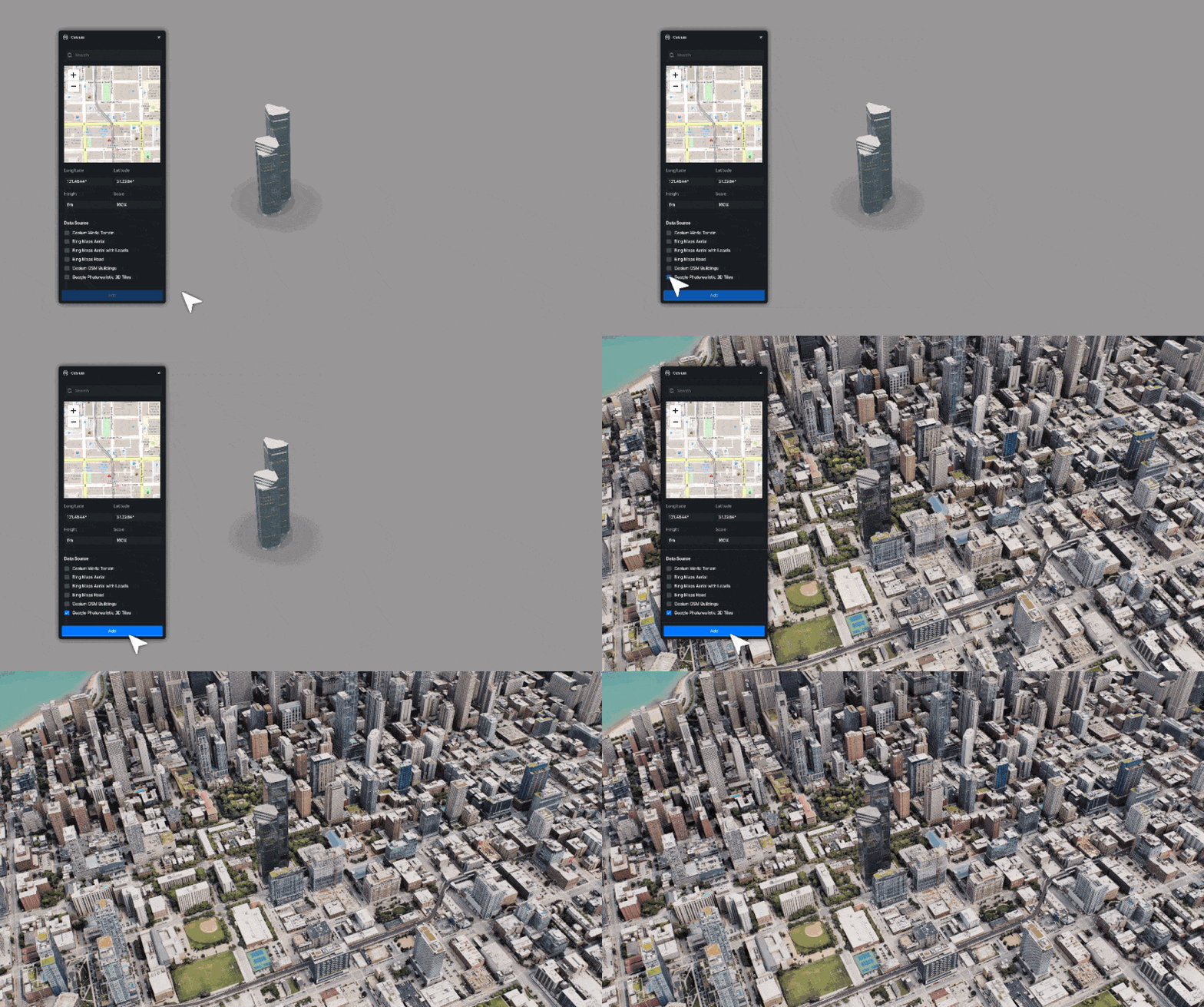
3️⃣ Clic “Agregar”—un geoancla estructurada en árbol aparecerá instantáneamente en la lista de recursos de tu escenaejemplo visual a continuación)
Consejo profesional: Dado que los recursos de mapeo 3D se cargan progresivamente desde la red, recomendamos primero ocultar o eliminar el terreno predeterminado de D5, luego temporalmente subiendo la altura de la cámara mientras los datos fluyen para un flujo de trabajo más fluido.
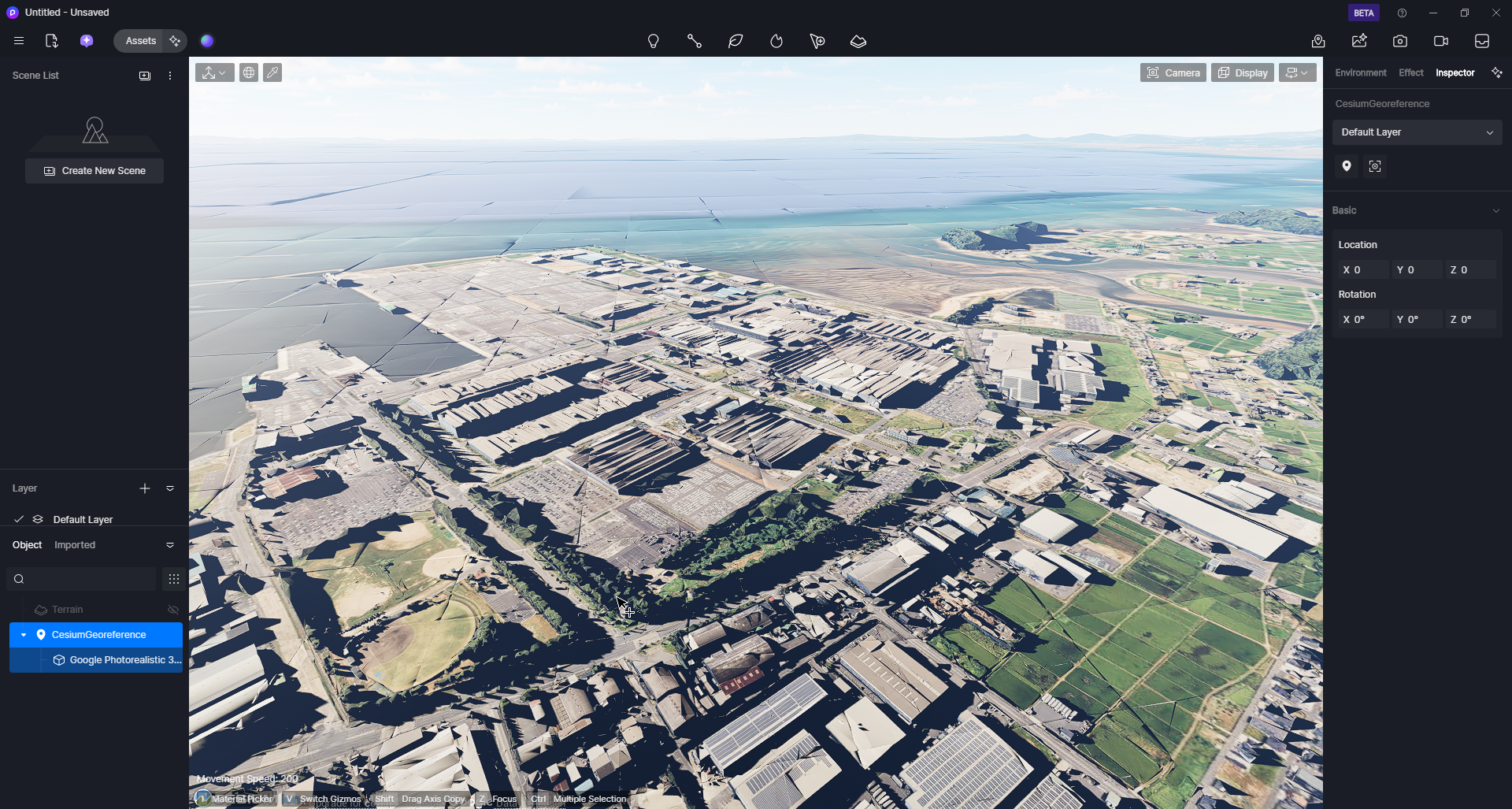
4️⃣ Ahora, superpón los datos de tu diseño sobre el terreno 3D del mundo real de Cesium: importa modelos, ajusta su posición y materiales, y observa cómo tu propuesta se mezcla de forma natural con el entorno geográfico. Una vez que todo luzca perfecto, pasa a renderizar imágenes y videos de calidad profesional que muestren tu visión en su contexto real.
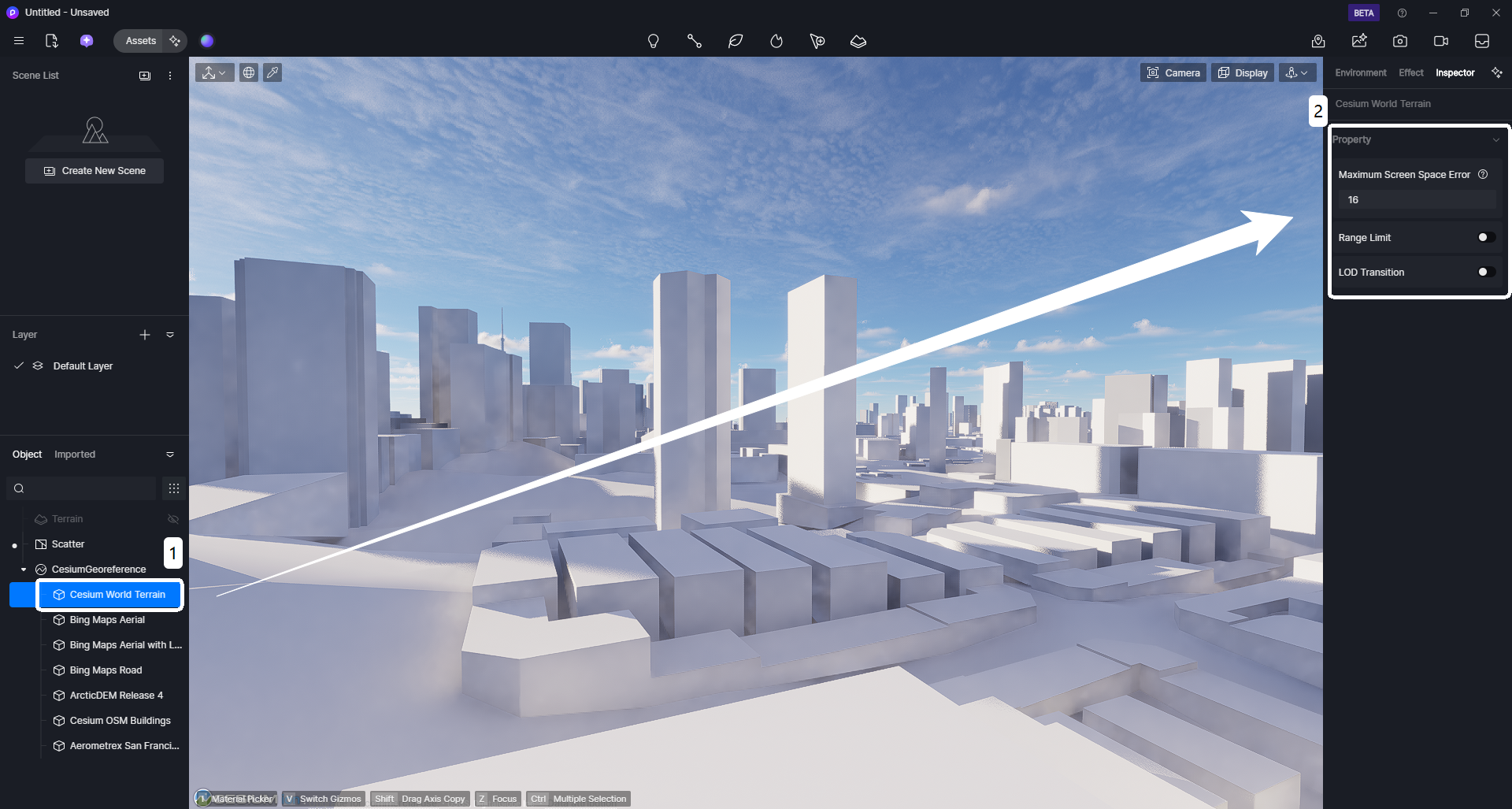
5️⃣ Ajuste de parámetros de la fuente de datos. Simplemente haga clic en cualquier fuente de datos en la estructura de árbol y luego ajuste la configuración en el panel derecho:
① Error de máximo espacio en pantalla (0–100)
- 0Máxima precisión (puede afectar el rendimiento)
- Valores más altos = renderizado optimizado
② Límite de alcance (Activar/Desactivar): Define un área rectangular con ancho/alto personalizado.
Transición de LODSuaviza los cambios de nivel de detalle para una imagen más limpia.
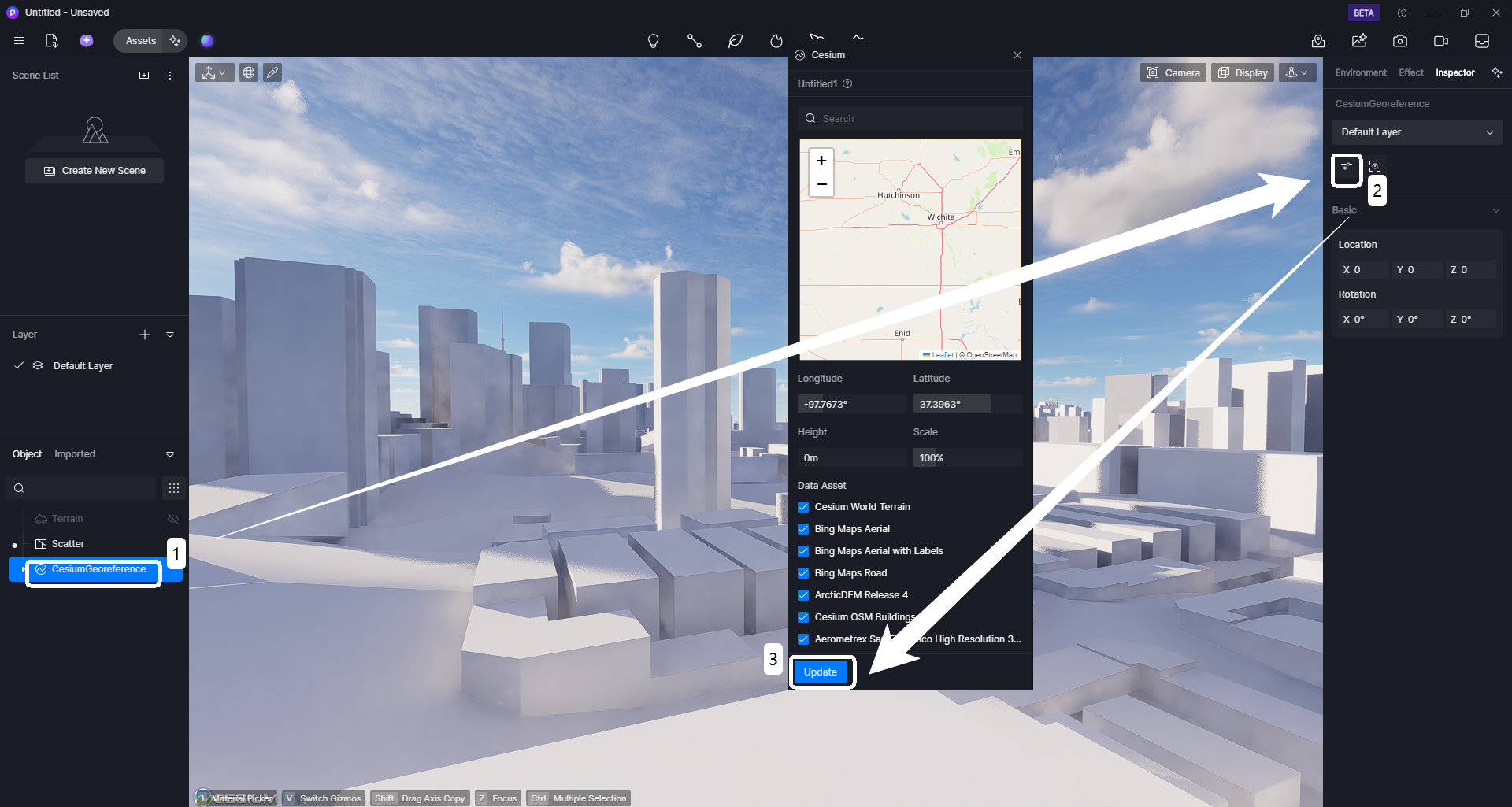
6️⃣ ¿Necesitas modificar la posición de tu ancla de Cesium? ¡Es fácil! Simplemente:
- Haz clic en el nodo de nivel superior en el árbol Cesium Geospatial Anchor del panel izquierdo (ejemplo visual a continuación).
- En el panel de parámetros del lado derecho, localiza y haz clic en el [Reelegir] del ícono. Esto le permite cambiar la fuente de datos de mapeo 3D cargada para el ancla actual o ajustar las coordenadas del punto central.
- Confirma tus cambios, y ¡listo! la escena se actualizará automáticamente para reflejar tus actualizaciones.
Consejo profesionalSiempre verifique las coordenadas dos veces después de realizar ajustes para garantizar la precisión del terreno en 3D.
4. Avanzado: Combina Cesium con Otras Funciones de Equipos en D5 Render
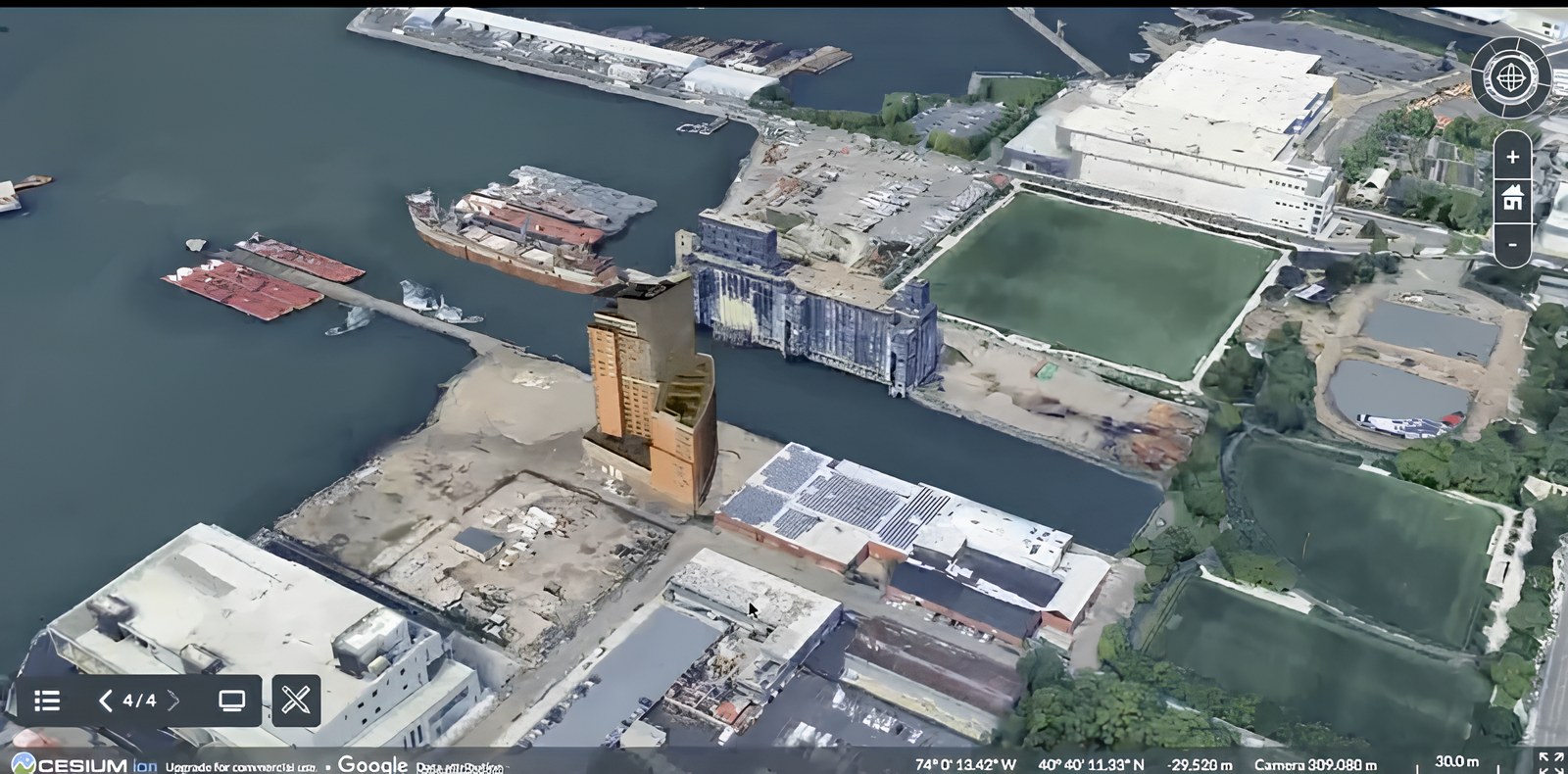
¿Quieres llevar tus diseños 3D más allá de las representaciones estáticas? La exportación PLY de D5 Render(¡disponible en esta actualización!) te permite subir modelos directamente a Cesium, transformándolos en impresionantes presentaciones 3D interactivas. Imagina mostrar tu proyecto en una experiencia cinematográfica “tipo Google Earth-arch-viz”, completa con:
- Estudios dinámicos del sol (análisis de sombra en tiempo real)
- Vuelos a vista de pájaro (paneo, acercamiento y rotación libre)
- Narración contextual (incrustar etiquetas, rutas o superposiciones de datos)
Funciones más potentes esperan tu exploración…
Echa un vistazo a nuestra demostración a continuación: no es solo una presentación de diapositivas, sino un kit de herramientas profesional de presentación geoespacial impulsado por el motor 3D global de Cesium.
Por qué los diseñadores aman esta combinación:
Para Colaboración XR: Usando D5 para equipos‘Modo de función XR, ingrese instantáneamente a su escena geolocalizada de Cesium para habilitar revisiones de diseño inmersivas donde los equipos pueden:
- Cambiar entre la perspectiva macro (mapa 3D de Cesium) y la micro (recorrido XR)
- Anotar problemas específicos del sitio en RV/RA haciendo referencia a terrenos 3D del terreno real
② Para inscripciones a la competencia: Introduce tu propuesta en la sitio terreno actual, demostrando cómo armoniza con el entorno.
③ Para Presentaciones a Clientes: Compartir un Enlace único (alojado en Cesium) que permite a los clientes explorar el diseño desde cualquier ángulo, incluso en dispositivos móviles.
Consejo profesional: Exporta tu modelo D5 a Cesium a través de PLY, luego usa las herramientas XR de D5 Teams para convertir el mapa base 3D de Cesium en un espacio VR navegable, creando transiciones fluidas desde la planificación a escala de ciudad hasta la experiencia a escala humana.
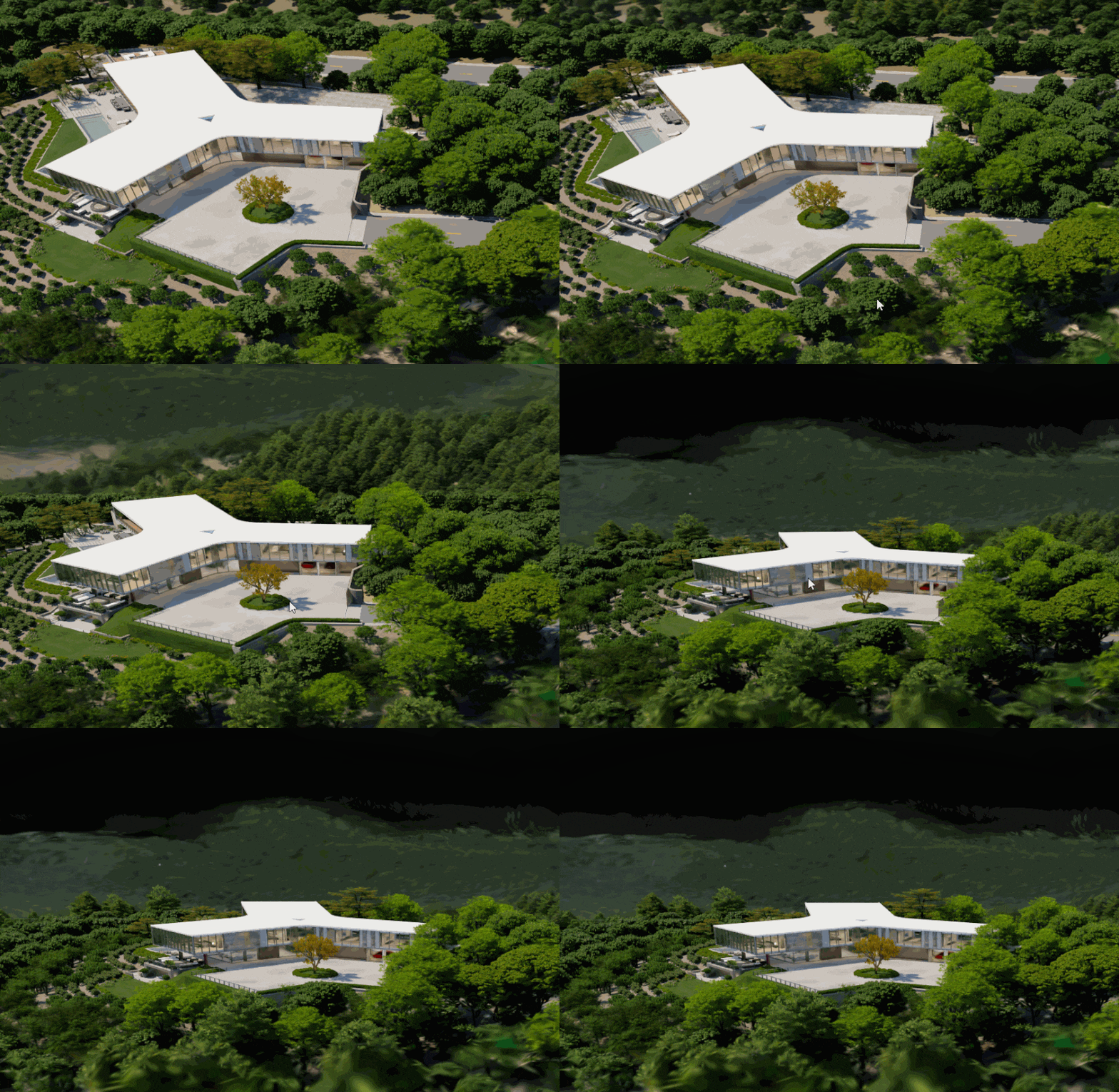
Experimenta un Tour XR Fotorrealista en D5 Render >
5. Conclusión sobre el uso de Cesium en D5 Render 2.11 para mapeo 3D
Cesio enD5 Render 2.11 para equipos hace que la cartografía 3D sea sencilla: no más tediosa preparación de datos ni complicaciones en el flujo de trabajo. En solo tres pasos (configuración, configuración de tokens y carga de datos), su equipo puede integrar el terreno del mundo real, colaborar en tiempo real y crear impresionantes visualizaciones geoespaciales. Ya sea para arquitectura, planificación urbana o presentaciones inmersivas de XR, esta potente combinación pone la precisión y la eficiencia al alcance de su mano. ¿Listo para llevar sus proyectos 3D al siguiente nivel? ¡Comience a explorar con Cesium hoy!
Seguir leyendo Más sobre D5 Render para Equipos
Cómo crear un tour virtual inmersivo con D5 Render?
¿Cómo D5 Panorama Comment Boost el diseño 3D en Showreel?
Cómo usar Gaussian Splatting para convertir videos MP4 en modelos 3D
D5 Widgets | Fusiona proyectos de renderizado para trabajar mejor y más fácilmente en Arch Studio
Settanta7 mejora su flujo de trabajo con renderizado en tiempo real
El flujo de trabajo Archicad-D5 suaviza el diseño de arquitecturas a gran escala
Preguntas frecuentes sobre el uso de Cesium en D5 Render 2.11 para mapeo 3D
1. ¿Por qué la integración de Cesium muestra una escena en blanco después de la importación?
Paso 1: Comprueba tu conexión a Internet
Cesium depende de la transmisión de datos en tiempo real; una conexión a internet lenta o inestable puede causar retrasos o contenido faltante.
Paso 2: Ocultar Terreno Predeterminado y Ajustar Cámara
Si la escena permanece en blanco:
Ocultar/eliminar el terreno predeterminado de D5para evitar conflictos.
Aumenta temporalmente la altura de la cámara; esto le da a Cesium espacio para cargar datos sin problemas.
Consejo profesional: Como Cesium carga contenido progresivamente, una escena inicialmente en blanco es normal. ¡Espera unos segundos a que los recursos se carguen por completo!
¿Pueden los miembros que no pertenecen al equipo acceder y usar el terreno de Cesium cuando abren un proyecto que lo contiene?
No. Cuando un miembro que no pertenece al equipo abre un proyecto que contiene Cesium, el contenido de Cesium no se cargará (mostrando un indicador de error rojo). Si se hace clic, el botón ‘Actualizar’ en el panel ‘Parámetros’ en el lado derecho estará deshabilitado (en gris).
3. ¿Por qué la capa Cesium muestra errores (resaltado en rojo) y no carga datos para los miembros del equipo?
Si el administrador de tu equipo ha Eliminé el token de Cesium, los miembros encontrarán errores al intentar usar los recursos de Cesium. Primero, consulta con el administrador de tu equipo para resolver el problema. Si el problema persiste, ponte en contacto con nuestro equipo de soporte en support@d5techs.com para obtener más ayuda.


 English
 Español
 Français
 한국어
한국어 日本語
日本語