
Todo arquitecto quiere renderizar sus modelos más rápido sin tener que pelearse con programas complejos. En este práctico tutorial de SketchUp, en lugar de centrarnos en complicadas soluciones de exportación, te mostraremos cómo renderizar de forma nativa dentro de tu interfaz utilizando un potente plugin...D5 Lite.
Construido como un plugin de visualización en tiempo real nativo de IA, D5 Lite se integra directamente en su herramienta de modelado. Más allá de incorporar la lógica de IA de vanguardia de Nano Banana Pro en su ecosistema, D5 ha transformado lo que suele ser un ‘generador de arte’ aislado en una herramienta arquitectónica de precisión. A diferencia del software independiente que interrumpe su enfoque con constantes exportaciones de archivos, apoya su proceso de diseño desde la etapa inicial de la masa. Esta herramienta se adapta de forma natural a su flujo de trabajo, tanto si se trata de generar referencias estilísticas rápidas de AI como de generar imágenes para la fase final.
Key Takeaways: Mastering D5 Lite Inside SketchUp
- La pregunta está vacía. Por favor, introduce un texto para traducirlo.Sáltate las exportaciones: D5 Lite se ejecuta de forma nativa en SketchUp, eliminando de su flujo de trabajo las frustrantes transferencias de archivos.La pregunta está vacía. Por favor, introduce un texto para traducirlo.
- Lluvia de ideas sobre IA: Convierta al instante bloques de masa básicos en conceptos de diseño detallados sin salir de su interfaz.La pregunta está vacía. Por favor, introduce un texto para traducirlo.
- Renderizado en tiempo real: Ajuste con precisión los materiales y la iluminación realistas con información visual fluida y trazada.La pregunta está vacía. Por favor, introduce un texto para traducirlo.
- Cero trabajo perdido: Introduce tu configuración exacta directamente en el D5 Render cuando los proyectos exigen presentaciones cinematográficas.

Configuración del espacio de trabajo
Puesta en marcha D5 Lite en pocos minutos. Funciona como una ventana flotante de alta capacidad de respuesta directamente dentro de SketchUp (compatible con las versiones 2021-2026), integrándose limpiamente en su flujo de trabajo 3D existente.
Aquí tienes una guía rápida de configuración:
- La pregunta está vacía. Por favor, introduce un texto para traducirlo.Descarga el Launcher: Visite el oficial D5 Render sitio web para descargar e instalar el Lanzador D5.La pregunta está vacía. Por favor, introduce un texto para traducirlo.
- Instalar D5 Lite: Abra el lanzador, vaya a la pestaña izquierda “Flujo de trabajo”, localice D5 Lite y haga clic en Instalar.La pregunta está vacía. Por favor, introduce un texto para traducirlo.
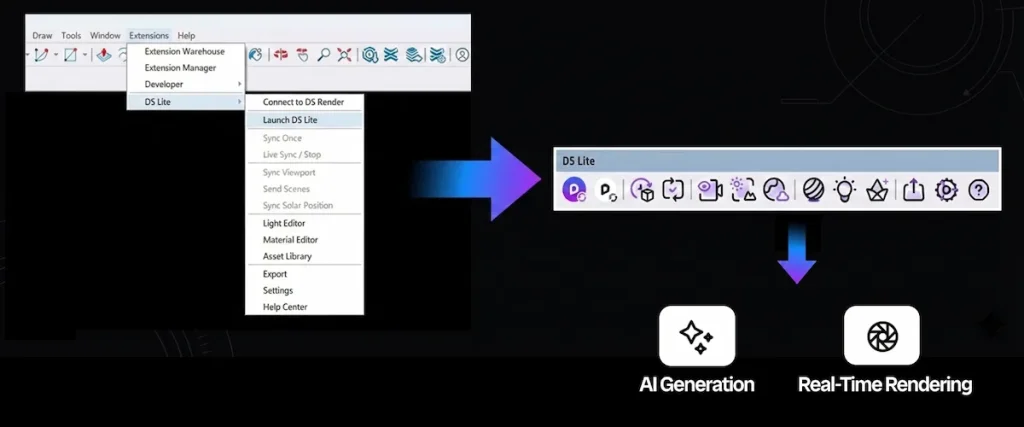
- Lanzamiento en SketchUp: Abre tu modelo SketchUp. Localiza el icono D5 Lite en la parte superior de la interfaz para iniciar el plugin.La pregunta está vacía. Por favor, introduce un texto para traducirlo.
- Personaliza tu espacio de trabajo: D5 Lite se abre como una ventana flotante sensible. Puede cambiar su tamaño libremente, maximizarla o pulsar F9 para ocultar por completo la interfaz de usuario cuando necesites centrarte únicamente en tu geometría.
D5 Lite se articula en torno a dos modos principales: AI y Render. Puede cambiar fácilmente de una a otra en cualquier momento, adaptando la herramienta a lo que requiera su fase actual de diseño.
Guía del Lanzador D5: El eje central del flujo de trabajo todo en uno basado en IA de D5
SketchUp Tutorial Parte 1: Explorando el modo AI de D5 Lite
Piensa en D5 Lite‘como su asistente de diseño digital. Si alguna vez te han impresionado las capacidades creativas de Nano Banana Pro, imagina aprovechar ese mismo nivel de potencia de IA directamente en tu ventana 3D, pero adaptada estrictamente al diseño espacial. D5 Lite es muy eficaz cuando se necesita una rápida lluvia de ideas visuales o iteraciones rápidas, eliminando la necesidad de pasar horas ajustando la configuración de renderizado.
Escenario A: Inspiración conceptual
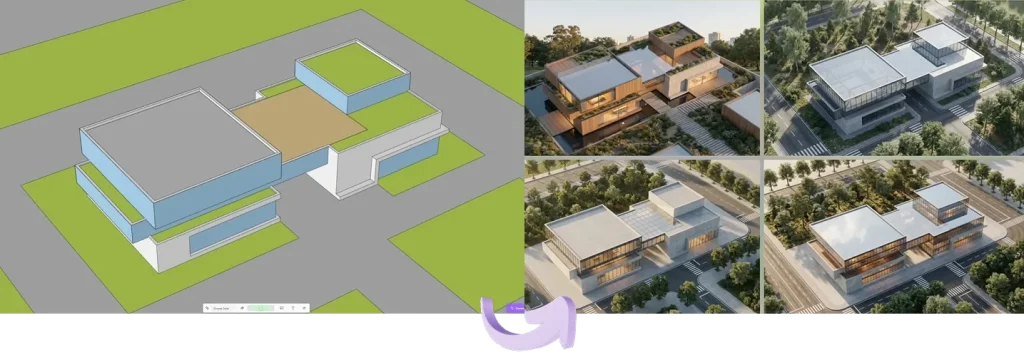
Durante las primeras fases, cuando sólo se trabaja con modelos básicos de masas, la IA puede ayudar a fijar una dirección de diseño en cuestión de segundos.
- La pregunta está vacía. Por favor, introduce un texto para traducirlo.Captura la vista: Encuadre la toma en la ventana SketchUp y haga clic en el botón de captura situado en la esquina inferior izquierda de la ventana. D5 Lite.La pregunta está vacía. Por favor, introduce un texto para traducirlo.
- Seleccione un estilo: Amplíe el panel AI haciendo clic en “Elegir estilos”. Aquí encontrará categorías adaptadas específicamente al diseño espacial, como Arquitectura > Residencial > Villa.La pregunta está vacía. Por favor, introduce un texto para traducirlo.
- Póngalo en Creativo: Deslice el botón “Estructura Peso” a la Creativo nivel. Esto permite al motor generar conceptos arquitectónicos variados y expresivos a partir de sus sencillos bloques de masa.La pregunta está vacía. Por favor, introduce un texto para traducirlo.
- Generar: Añada indicaciones de texto opcionales para describir un ambiente específico o una paleta de materiales. Ajuste el recuento de imágenes, haga clic en Generar y utilice estas referencias visuales para guiar su modelado en curso.
Escenario B: Visualización precisa e iteración rápida
Si su modelo SketchUp está muy detallado y sólo necesita una visualización de alta calidad sin la configuración manual:
- La pregunta está vacía. Por favor, introduce un texto para traducirlo.Captar y definir: Encuadre la vista y seleccione un preajuste de estilo que se ajuste a su proyecto.La pregunta está vacía. Por favor, introduce un texto para traducirlo.
- Ajustar a Preciso: Arrastre el botón “Estructura Peso”hasta Preciso. La IA respetará estrictamente sus geometrías y texturas de materiales existentes, produciendo una imagen refinada al instante.
3. Iterar sobre la marcha: Por ejemplo, si está renderizando un dormitorio y se da cuenta de que el armario está vacío, utilice el cuadro de texto AI para describir lo que falta (por ejemplo, “ropa colgada”) y haga clic en Iterar. La herramienta rellenará sin problemas esa área específica para usted.
Tutorial SketchUp Parte 2: Renderizado en tiempo real y materiales
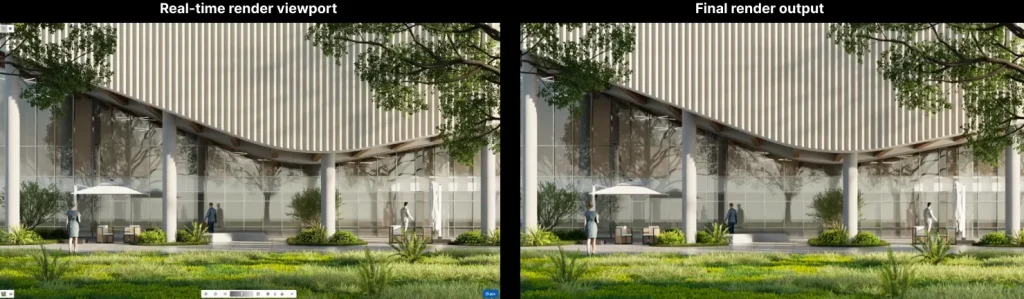
Cambiar a Modo de renderizado compromete la propiedad Motor D5, que proporciona información físicamente precisa y en tiempo real. Por defecto, su cámara SketchUp está sincronizada con D5 Lite. Para desvincularlas y poder navegar de forma independiente, basta con hacer clic en el conmutador “Sincronizar ventana”.
¿Qué es el motor D5? Un núcleo propio creado para el diseño espacial
1. Navegar y guardar las vistas
Antes de sumergirse en los materiales, es útil establecer su flujo de trabajo dentro de la ventana gráfica. Puede navegar por D5 Lite entorno espacial mediante normas Teclas WASD combinadas con el botón derecho del ratón. Una vez que encuadre el ángulo correcto, utilice el Lista de escenas. Almacena todas las vistas de tu cámara, lo que te permite añadir nuevas perspectivas o actualizar las existentes con un solo clic, sin dejar de estar estrictamente sincronizado con tus escenas SketchUp.
2. Flujos de trabajo de materiales
Las texturas de alta calidad son la base del realismo arquitectónico. Basta con seleccionar cualquier superficie en SketchUp, abrir el editor de materiales de D5 y aplicar una de nuestras plantillas optimizadas:
- La pregunta está vacía. Por favor, introduce un texto para traducirlo.Plantilla general: Diseñado para superficies arquitectónicas estándar, como suelos de madera o armarios personalizados. Introduce tu mapa difuso y ajusta los valores normales, especulares y de rugosidad.La pregunta está vacía. Por favor, introduce un texto para traducirlo.
- Plantilla de vidrio: El motor calcula de forma nativa la refracción y la transparencia complejas. ¿Necesita un cristal esmerilado para un tabique interior? Sólo tiene que aumentar el control deslizante de la rugosidad.
- La pregunta está vacía. Por favor, introduce un texto para traducirlo.Plantilla metálica: Para acabados muy pulidos, cambie a la Plantilla Metal y marque el color hacia el negro. Para el aluminio cepillado, basta con introducir un toque de rugosidad.La pregunta está vacía. Por favor, introduce un texto para traducirlo.
- Plantilla Emisiva: Convierta cualquier geometría en una fuente de luz realista. Es perfecto para tiras de LED, iluminación de ensenadas o paneles de pantallas: basta con ajustar el brillo y la temperatura de color.La pregunta está vacía. Por favor, introduce un texto para traducirlo.
- Agua y hierba: Cambia a la plantilla de agua para controlar fácilmente la profundidad, el color y las normales de las olas para crear piscinas realistas. En exteriores, aplica la plantilla Hierba a cualquier plano del suelo para generar vegetación 3D con altura y densidad controlables.
3. Medio ambiente, exposición y efectos
Lograr un verdadero fotorrealismo depende en gran medida de la iluminación ambiental. Mediante el panel Entorno, puede cargar HDRIs para iluminar tu escena con precisión, ajustando su intensidad global y su rotación.
A continuación, calibre su iluminación de referencia utilizando el manual Exposición deslizar o alternar Exposición automática para obtener un equilibrio instantáneo con base física. Incluso puedes ajustar el ambiente final -contraste, saturación y temperatura del color- directamente en la aplicación Efecto eliminando la necesidad de postprocesamiento externo.
4. Iluminación y activos optimizados
Para iluminación artificial, D5 Lite ofrece cinco tipos distintos: Punto, Foco, Franja, Rectángulo y Disco. Coloque una fuente de luz en SketchUp y sus sombras e intensidad se sincronizarán al instante en la ventana gráfica de Lite.
Cuando llegue el momento de rellenar la escena, puede extraer los recursos directamente de la aplicación integrada Biblioteca D5 Render, o incorporar fácilmente modelos premium de D5 Works (nuestra plataforma de recursos para el diseño espacial). Tanto si está colocando vegetación de alta calidad como muebles a medida, estos modelos aparecen automáticamente como proxies ligeros en su archivo SketchUp. De este modo, la vista de modelado funciona sin problemas y sin sacrificar la fidelidad del renderizado en tiempo real.
D5 Works ya está aquí: Su centro de modelos 3D listos para AEC
Ampliación: La transición sin fisuras a D5 Render
Una vez que haya ajustado la iluminación y los materiales, puede exportar una imagen fija de alta calidad de D5 Lite es muy sencillo: basta con definir la resolución y la relación de aspecto, y renderizar.
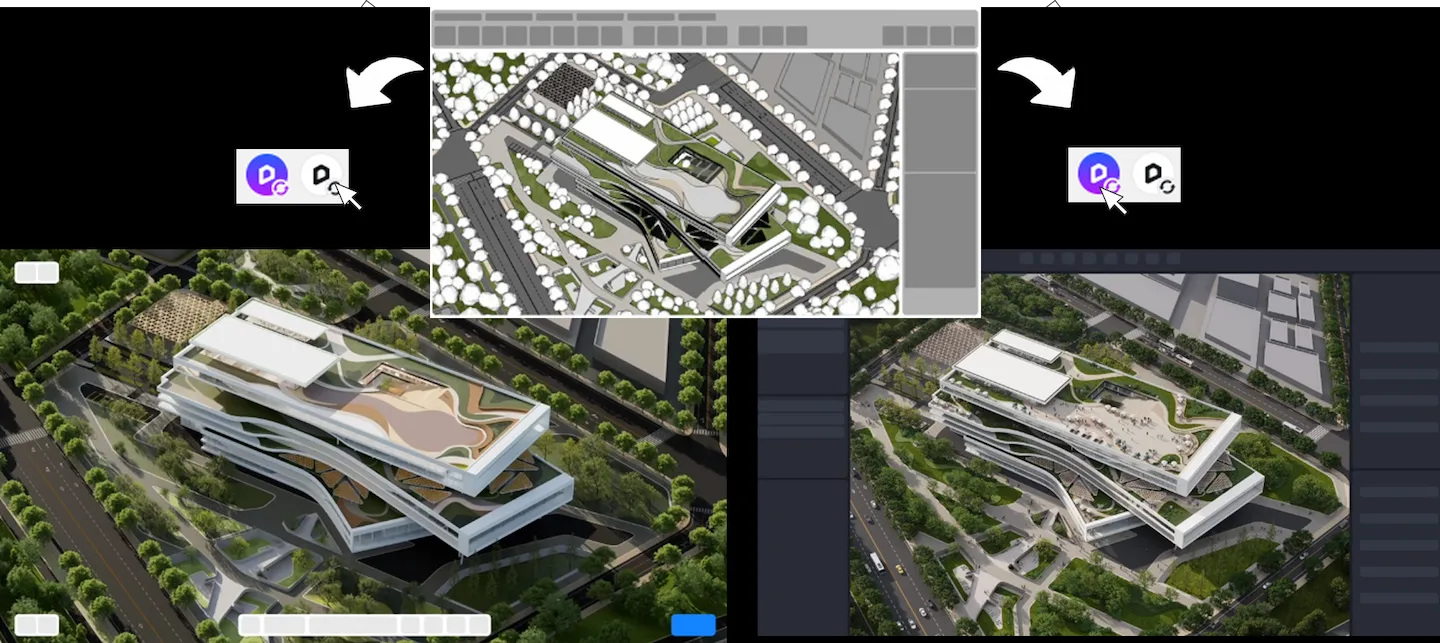
Pero los flujos de trabajo arquitectónicos pueden ser impredecibles. Si el alcance de un proyecto se amplía y el cliente solicita recorridos animados o recorridos cinemáticos para la presentación, no tendrás que empezar de nuevo.
Puede pasar cualquier escena D5 Lite directamente a la versión completa de D5 Render. Sólo tienes que cerrar la vista Lite, hacer clic en el icono principal D5 en la barra de herramientas SketchUp, y lanzar un nuevo proyecto. Todos los ajustes de materiales, colocación de luces y activos proxy se conservarán intactos. Continuarás exactamente donde lo dejaste, listo para acceder a las herramientas avanzadas de animación sin perder ni un minuto de tu trabajo anterior.
¿Listo para renderizar de forma más inteligente con D5 Lite?
No pierda el tiempo yendo de una herramienta a otra. Lleva el brainstorming de IA y el trazado de rutas en tiempo real directamente a tu espacio de trabajo, D5 Lite le ayuda a centrarse en lo que realmente importa: su diseño.
Desde la generación instantánea de conceptos hasta la marcación de materiales realistas, mantiene tu impulso creativo sin el dolor de cabeza de las constantes exportaciones de archivos. Listo para dejar de gestionar software y empezar a disfrutar del proceso de visualización? Descargar D5 Lite hoy mismo y comprueba lo rápido que puede ser realmente tu flujo de trabajo.
Más información: Tutoriales avanzados de SketchUp >>
Presentación de D5 Lite: renderizado de IA y visualización instantánea para SketchUp
Consejos esenciales para el renderizado de interiores con SketchUp
Mejores prácticas de iluminación interior para SketchUp
SketchUp Gratis + D5 Pro: Consigue Renders Pro sin esfuerzo
Cómo se beneficia el diseño paisajístico SketchUp del renderizado en tiempo real
Las mejores texturas SketchUp gratuitas de alta calidad
FAQ: Dominar su flujo de trabajo D5 Lite & SketchUp
El método más eficiente hoy en día es utilizar un plugin de renderizado en tiempo real como D5 Lite. En lugar de esperar horas a los tradicionales renders fotograma a fotograma, incorpora el trazado de trayectorias en tiempo real directamente a tu espacio de trabajo SketchUp. Obtendrá información visual instantánea mientras ajusta los materiales y la iluminación. De este modo, se difumina la línea que separa el modelado 3D de la visualización final y se ahorran horas de renderizado.
Sí, D5 Lite incluye un modo de IA integrado diseñado específicamente para la ideación arquitectónica. Piensa en ella como un compañero creativo dentro de tu interfaz SketchUp. Puedes capturar una vista, escribir una instrucción rápida y dejar que la IA genere referencias estilísticas o incluso rellene habitaciones vacías por ti. Es ideal para una rápida lluvia de ideas durante las primeras fases de diseño sin todo el trabajo manual pesado.
Absolutamente. D5 Lite funciona como una ventana flotante integrada en SketchUp, eliminando la necesidad de molestas exportaciones de archivos o engorrosos puentes de terceros. La cámara, la iluminación y la geometría se sincronizan en tiempo real. Si mueves una pared o cambias una textura en tu modelo SketchUp, la actualización aparece instantáneamente en el viewport Lite, manteniendo tu flujo de trabajo fluido.
La forma más eficaz de evitar el desfase de la ventana gráfica es utilizar proxies ligeros. En D5 Lite, puedes colocar vegetación y mobiliario de alta calidad directamente desde la biblioteca incorporada, y aparecerán automáticamente como proxies simplificados en tu archivo SketchUp. Esto mantiene la capacidad de respuesta del modelo y evita que el archivo se sature, incluso cuando se utilizan plugins de dispersión para generar bosques densos o paisajes complejos.
Sí, cambia las reglas del juego en la fase de diseño esquemático. En D5 Lite‘puedes encuadrar los bloques de masa básicos, seleccionar un estilo (residencial o comercial) y establecer el peso de la estructura en “Creativo”. El motor visualizará al instante conceptos arquitectónicos detallados basados en tus formas aproximadas. Es perfecto para explorar diferentes direcciones de diseño y materiales antes de sumergirse en el modelado pesado.
En lugar de ajustar manualmente el control deslizante, utilice las plantillas de material optimizadas en D5 Lite. Basta con seleccionar una superficie en SketchUp y aplicar un preajuste nativo como Vidrio, Metal o Agua. El motor se encarga de los complejos cálculos PBR (Physically Based Rendering). Por ejemplo, la aplicación de la plantilla de agua a un plano plano le da al instante la refracción realista y las normales de onda, logrando un aspecto profesional con el mínimo esfuerzo.


 English
 Español
 Français
 한국어
한국어 日本語
日本語